
Sebelum mulai melakukan perdagangan Opsi, pastikan mode margin Anda diatur ke Margin Silang atau Margin Portofolio, karena perdagangan Opsi di Bybit tidak mendukung mode Margin Terisolasi.
Untuk beralih ke mode margin yang didukung, buka Perdagangan → Opsi, ketuk ikon tiga titik → Margin Terisolasi, lalu pilih mode margin yang Anda inginkan, kemudian ketuk Beralih Mode Margin untuk mengonfirmasi.
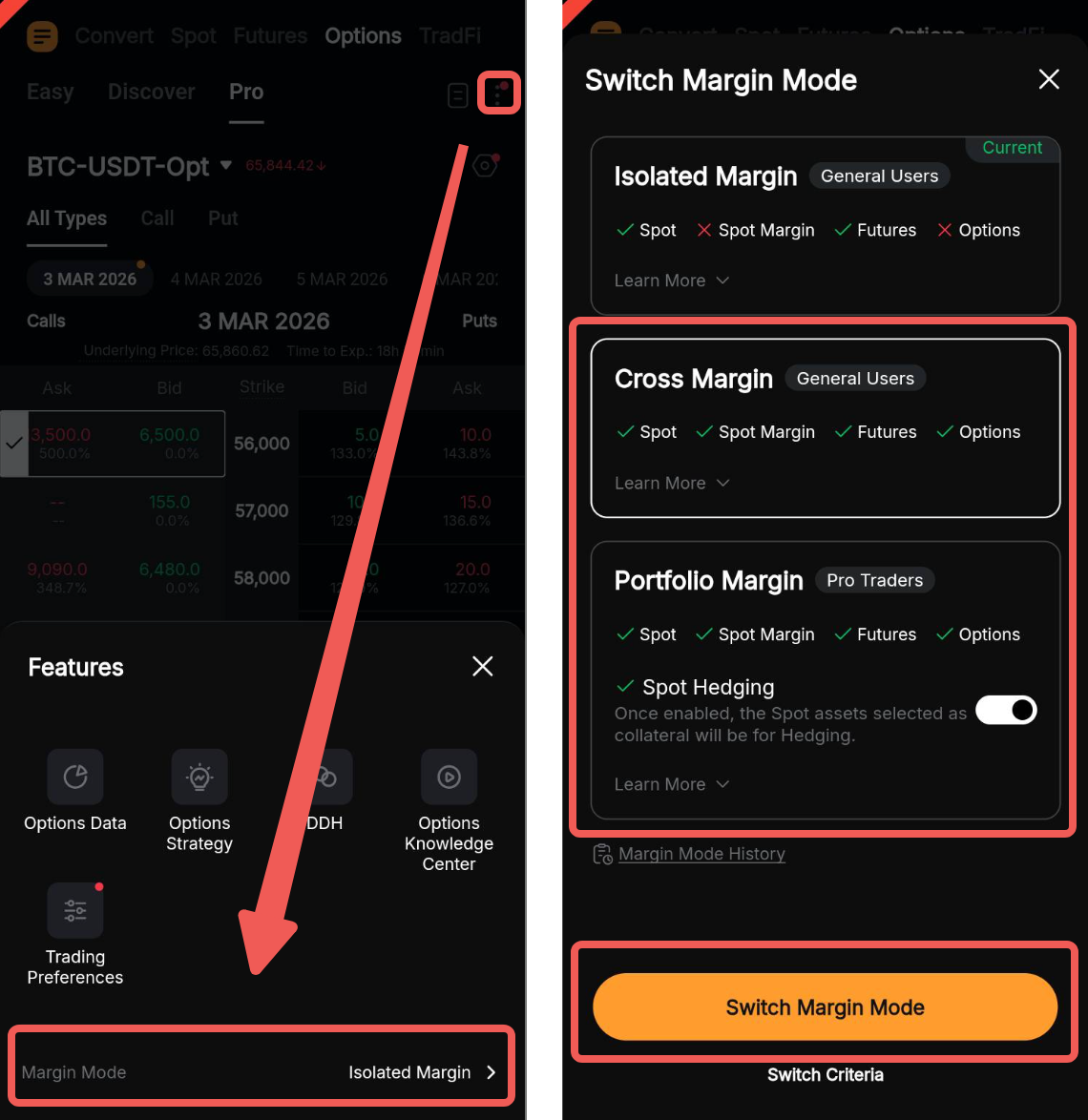
Setelah mode margin yang didukung diatur, Anda siap memulai.
Berikut adalah panduan langkah demi langkah untuk memulai perdagangan Opsi di Bybit.
Menavigasi Halaman Perdagangan Opsi
Buat Pesanan Anda
Melalui Pesanan Terbatas
Melalui Pesanan Pasar
Ubah atau Batalkan Pesanan Anda
Tetapkan Ambil Untung/Stop Rugi (TP/SL)
Tutup Posisi Terbuka Anda
Menavigasi Halaman Perdagangan Opsi
Di beranda Aplikasi Bybit, buka Perdagangan dan beralih ke tab Opsi di panel navigasi atas.
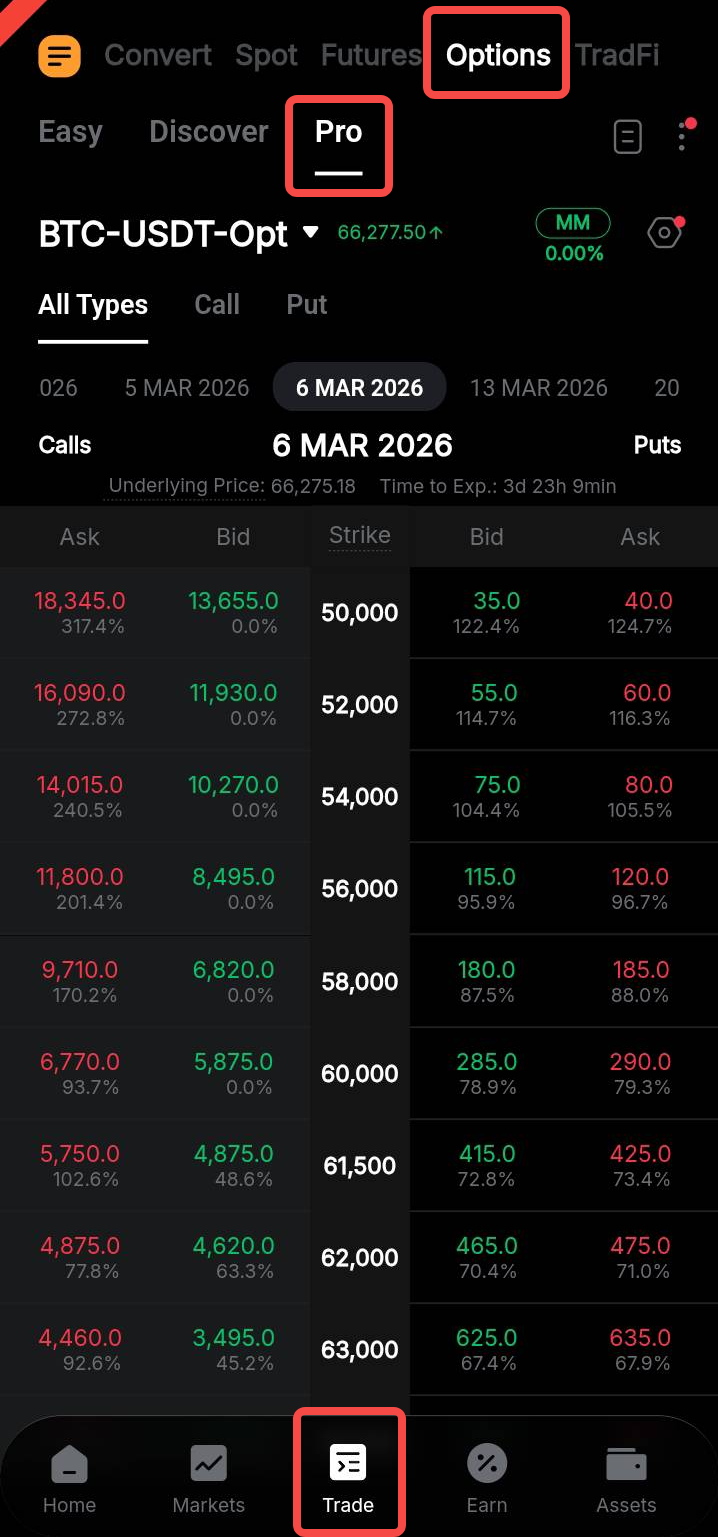
Aplikasi Bybit menawarkan tiga mode perdagangan Opsi: Mudah, Temukan, dan Pro.
Panduan ini berfokus pada cara mengakses dan menavigasi antarmuka perdagangan Opsi klasik dalam mode Pro. Untuk informasi selengkapnya tentang perdagangan Opsi dalam mode Mudah atau Temukan, silakan merujuk ke artikel ini.
Halaman perdagangan mode Pro terdiri dari Panel Kontrak Opsi dan Rantai Opsi.
a. Panel Kontrak Opsi
Panel ini menggabungkan alat perdagangan dan indikator penting untuk membantu Anda membuka atau mengelola posisi yang sudah Anda buka. Berikut adalah ikhtisar fitur-fitur utamanya.
Filter pasangan perdagangan & Expiry
Untuk melihat pasangan perdagangan Opsi dan jenis kontrak yang tersedia, buka menu dropdown kontrak. Anda dapat menggunakan bilah pencarian atau memilih kontrak melalui Rantai Opsi atau Detail Kontrak.
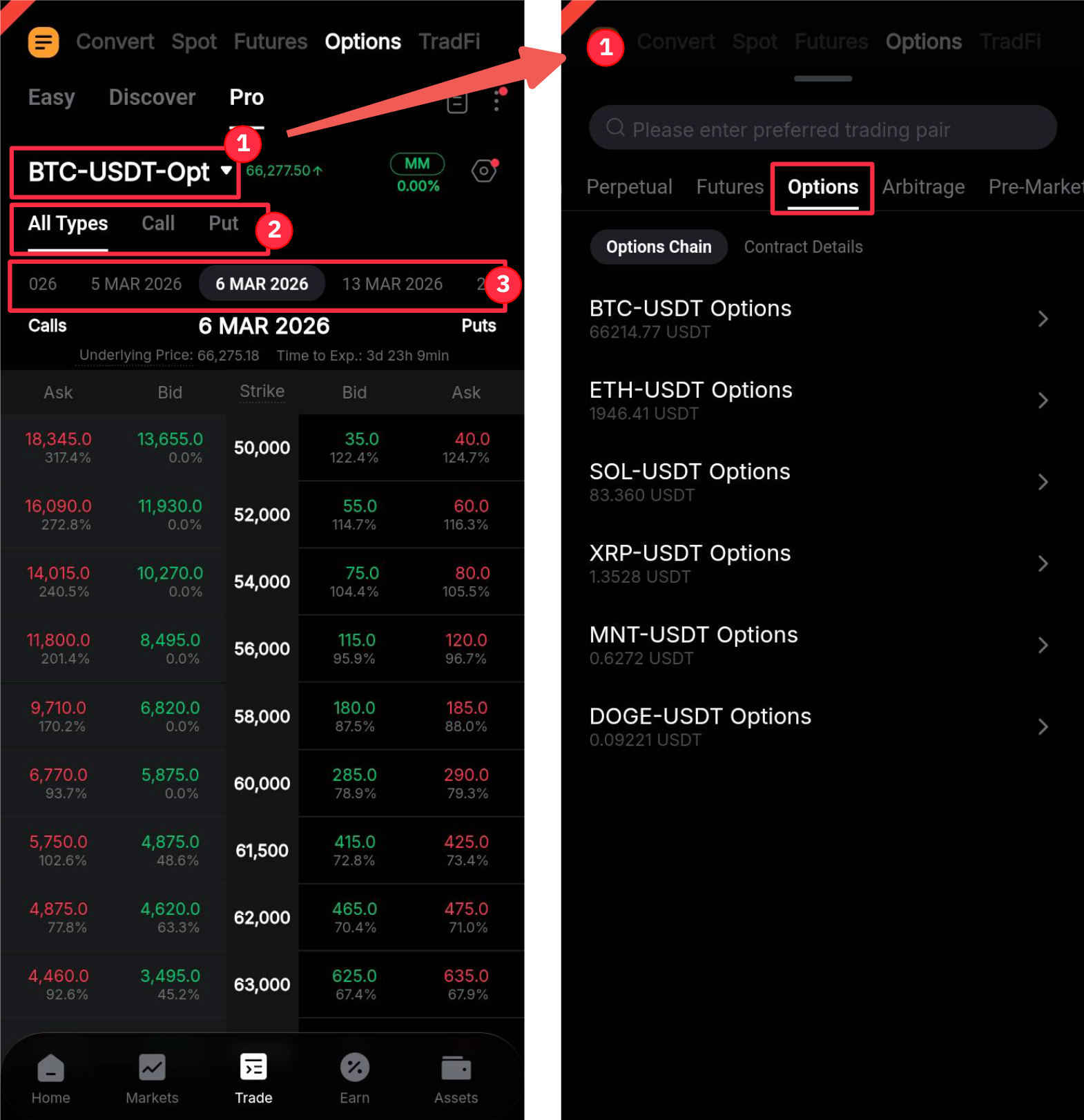
Anda juga dapat menyesuaikan cara Rantai Opsi ditampilkan:
- Semua Jenis: Menampilkan harga penawaran dan permintaan untuk Opsi Call dan Put.
- Call: Hanya menampilkan harga penawaran dan permintaan untuk Opsi Call.
- Put: Hanya menampilkan harga penawaran dan permintaan untuk Opsi Put.
Untuk mengatur tanggal kedaluwarsa kontrak, pilih tanggal yang Anda inginkan dari bilah gulir horizontal.
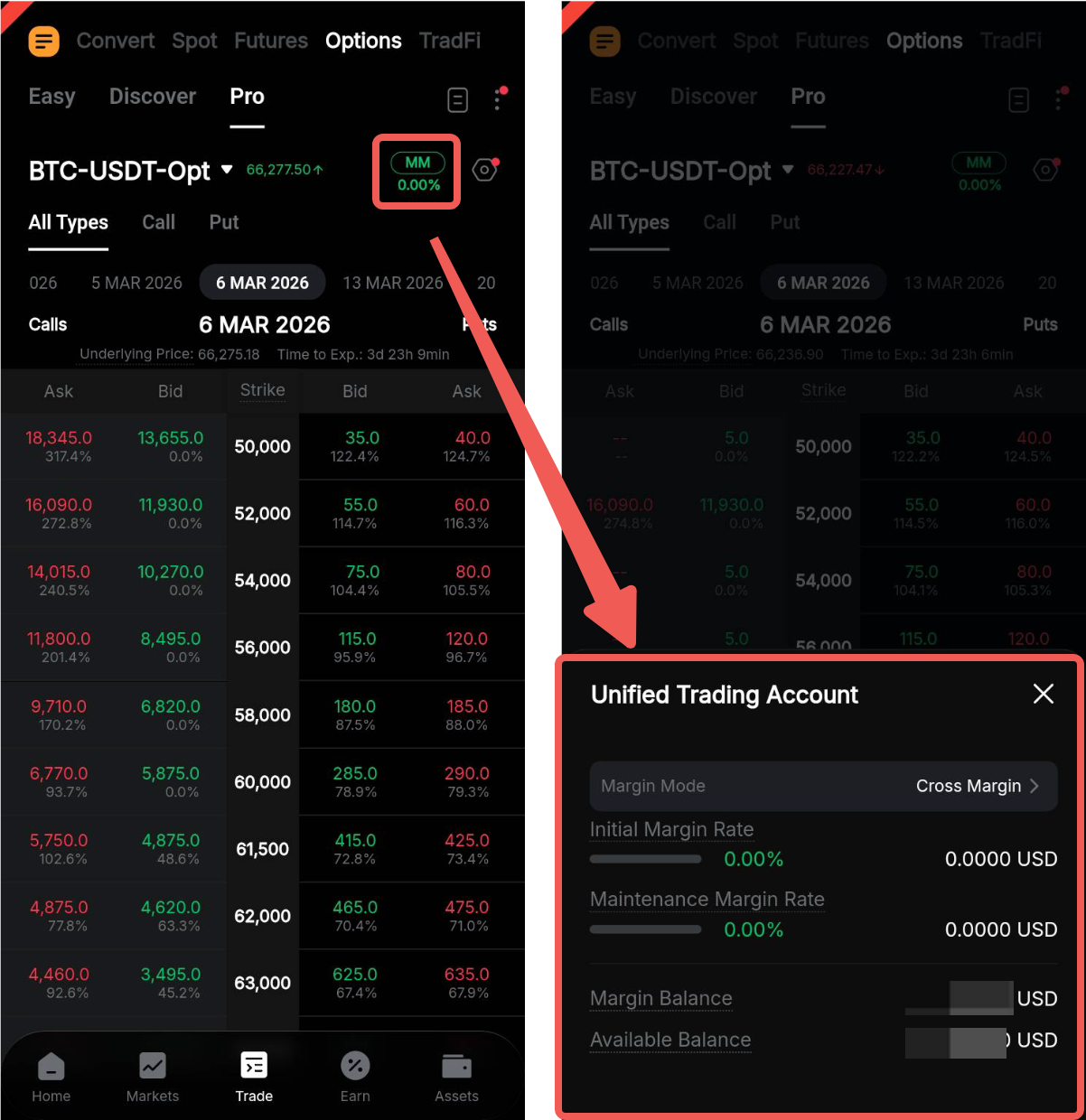
Indikator Margin Perdagangan
Bagian ini memberikan ikhtisar margin di seluruh Akun Perdagangan Terpadu (UTC) Anda, termasuk tingkat margin awal (IM), tingkat margin pemeliharaan (MM), saldo margin, saldo tersedia, serta mode margin Anda saat ini.
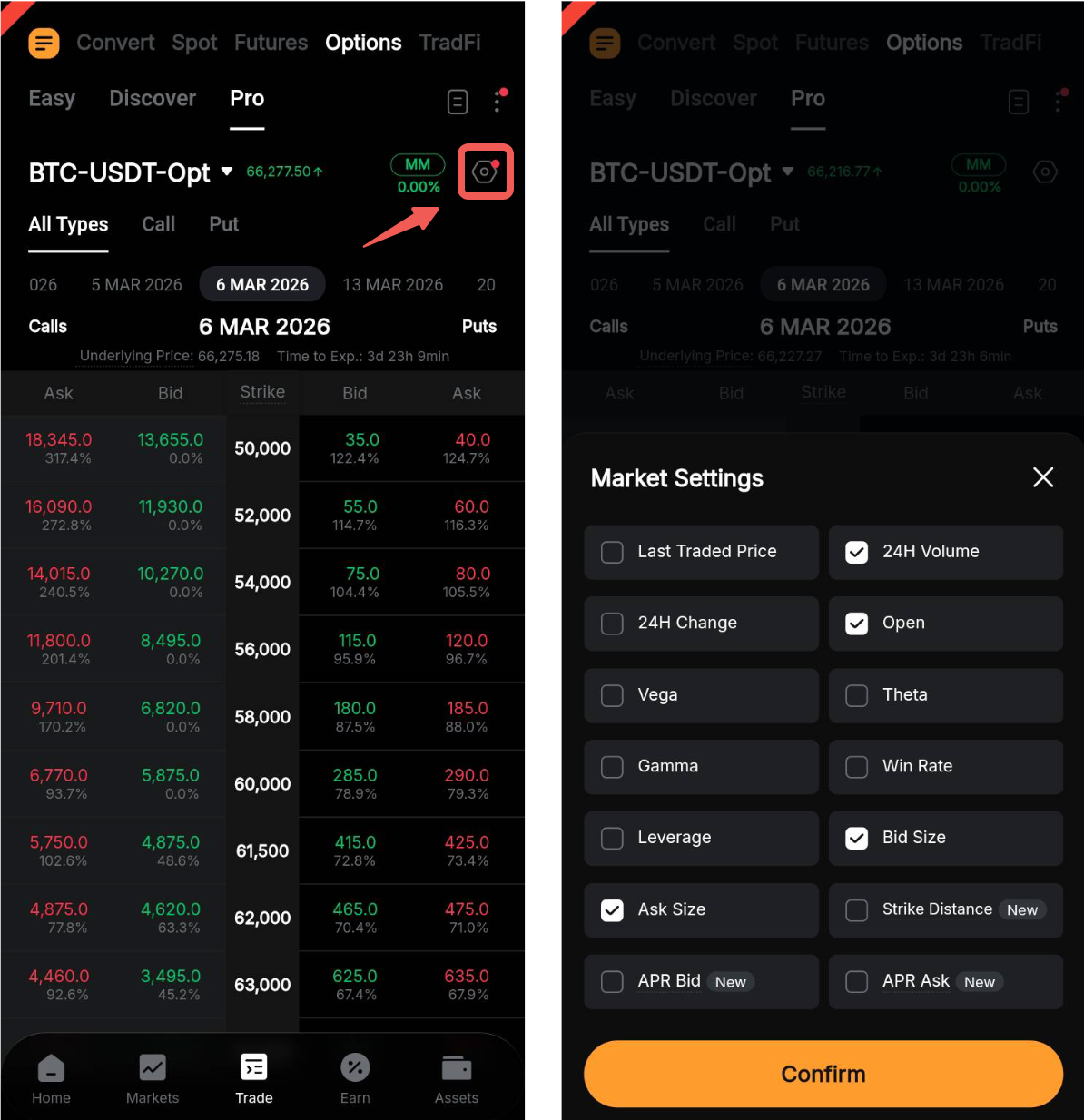
Untuk menyesuaikan pengaturan pasar di Rantai Opsi Anda, ketuk ikon Pengaturan, lalu pilih atau batalkan opsi sesuai kebutuhan. Pengaturan yang tersedia meliputi Harga Terakhir Diperdagangkan, Opsi Yunani, Jarak Strike, APR Penawaran/Permintaan, dan lainnya.
Baca Selengkapnya
- Pengantar Opsi Bybit
- Perhitungan Margin Awal dan Margin (Opsi)
- Opsi Yunani
- Perdagangan Opsi: Penjelasan Biaya
Akses cepat
Anda dapat mengakses fitur tambahan untuk mendukung perdagangan Opsi Anda dengan mengetuk ikon tiga titik di sudut kanan atas halaman.
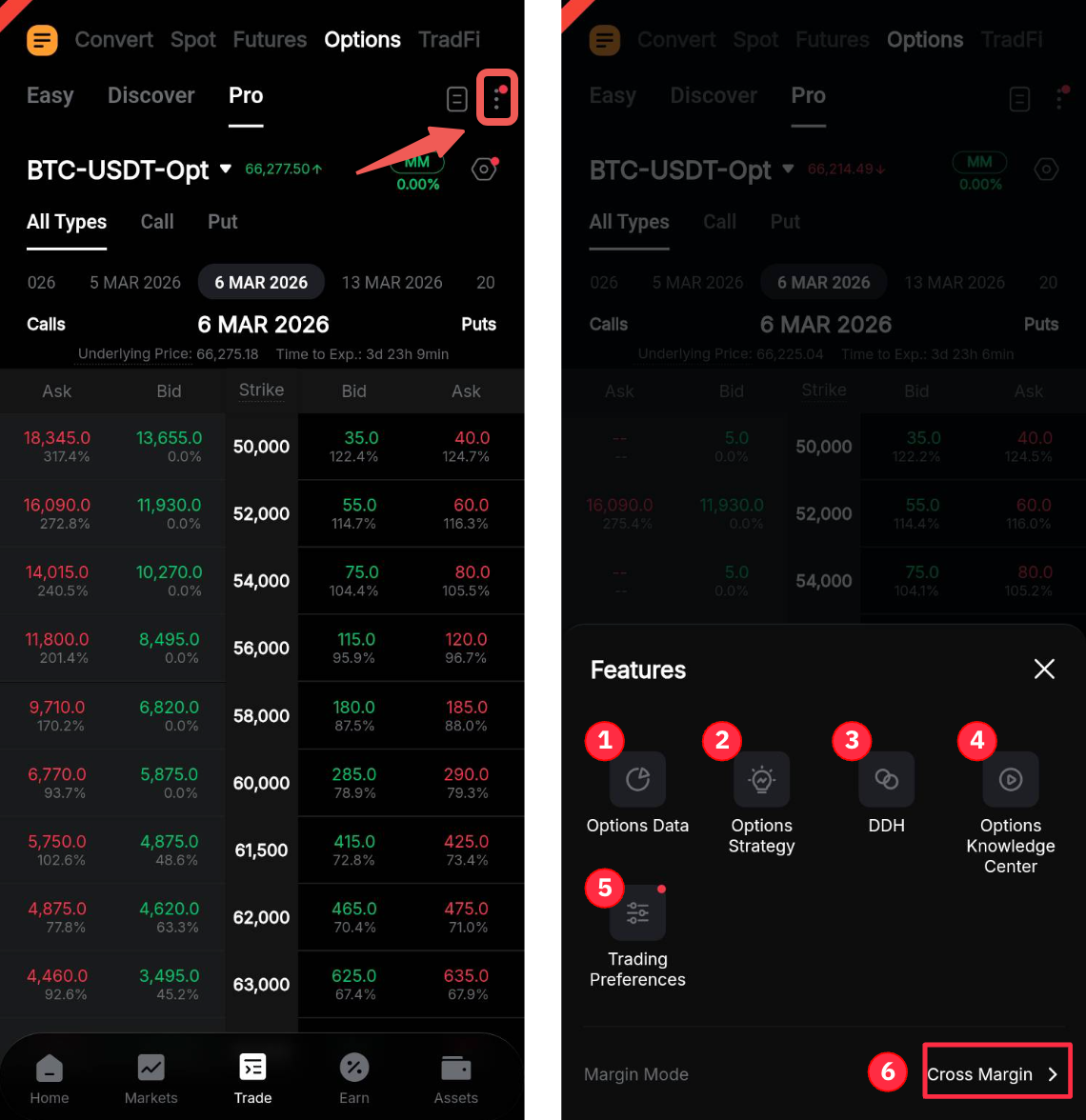
1. Data Opsi: Lihat data dan wawasan terbaru untuk kontrak Opsi, termasuk Jumlah Kontrak Terbuka, Volume Perdagangan, Volatilitas Tersirat (IV), dan lainnya.
2. Strategi Opsi: Buat strategi Opsi untuk diperdagangkan di pasar bull dan bear. Untuk detail lebih lanjut, lihat panduan Strategi Opsi di sini.
3. DDH: Tempatkan pesanan Lindung Nilai Delta Dinamis (DDH). Untuk detail lebih lanjut, lihat artikel ini.
4. Pusat Bantuan Opsi: Akses sumber daya pendidikan dan informasi tentang perdagangan Opsi.
5. Preferensi Perdagangan: Sesuaikan preferensi perdagangan Anda dan tata letak Rantai Opsi. Anda juga dapat mengaktifkan penempatan pesanan batch untuk pesanan Opsi multi-leg.
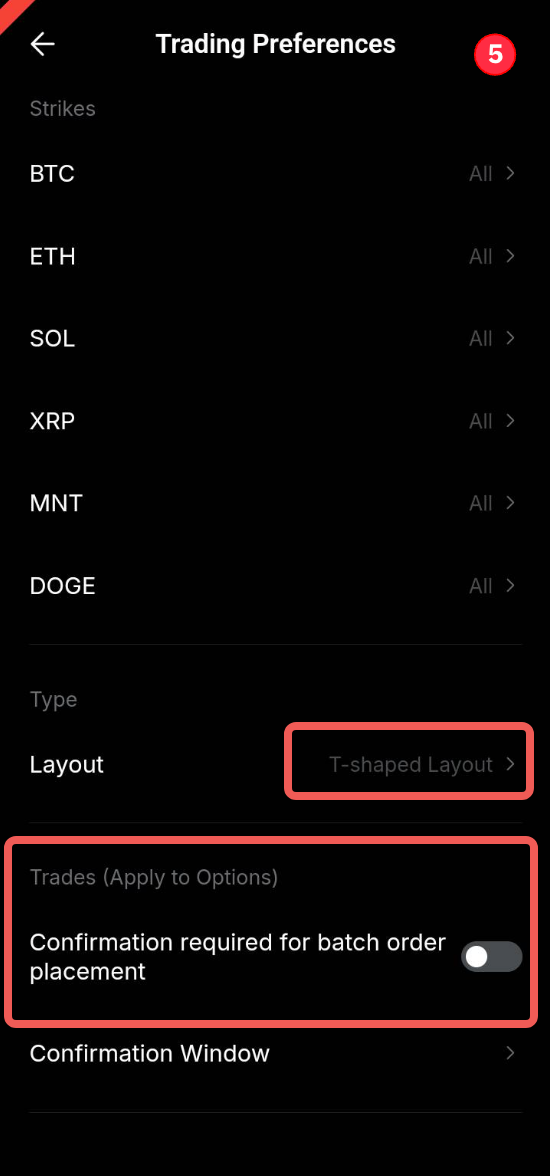
6. Mode Margin: Beralih antara mode margin yang berbeda. Untuk detail selengkapnya, lihat halaman ini.
b. Rantai Opsi
Bagian ini menampilkan informasi pasar utama untuk pasangan perdagangan Opsi yang dipilih, termasuk harga aset dasar, harga penawaran/permintaan, harga Strike, Delta, Harga Penanda, dan lainnya.
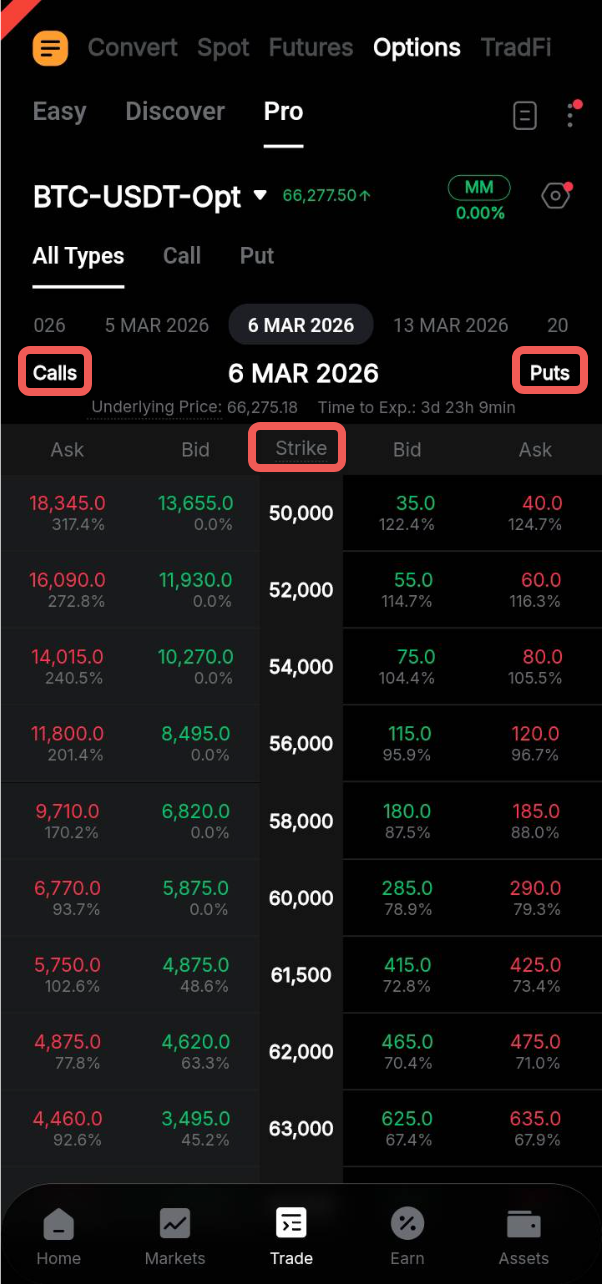
Dalam tata letak Semua Jenis bawaan, dua jenis kontrak tersedia: Call dan Put. Opsi Call ditampilkan di sisi kiri, sementara Opsi Put ditampilkan di sisi kanan, dengan Harga Strike tercantum di tengah.
Perdagangan Opsi Bybit mendukung pesanan Beli Call, Jual Call, Beli Put, dan Jual Put.
Catatan: Kolom Penawaran dan Permintaan menampilkan harga di mana peserta pasar bersedia membeli atau menjual kontrak Opsi.
Buat Pesanan Anda
Langkah 1: Di halaman perdagangan Opsi, pilih pasangan perdagangan, tanggal kedaluwarsa, dan parameter pesanan lainnya (jika berlaku) pada Panel Kontrak Opsi.
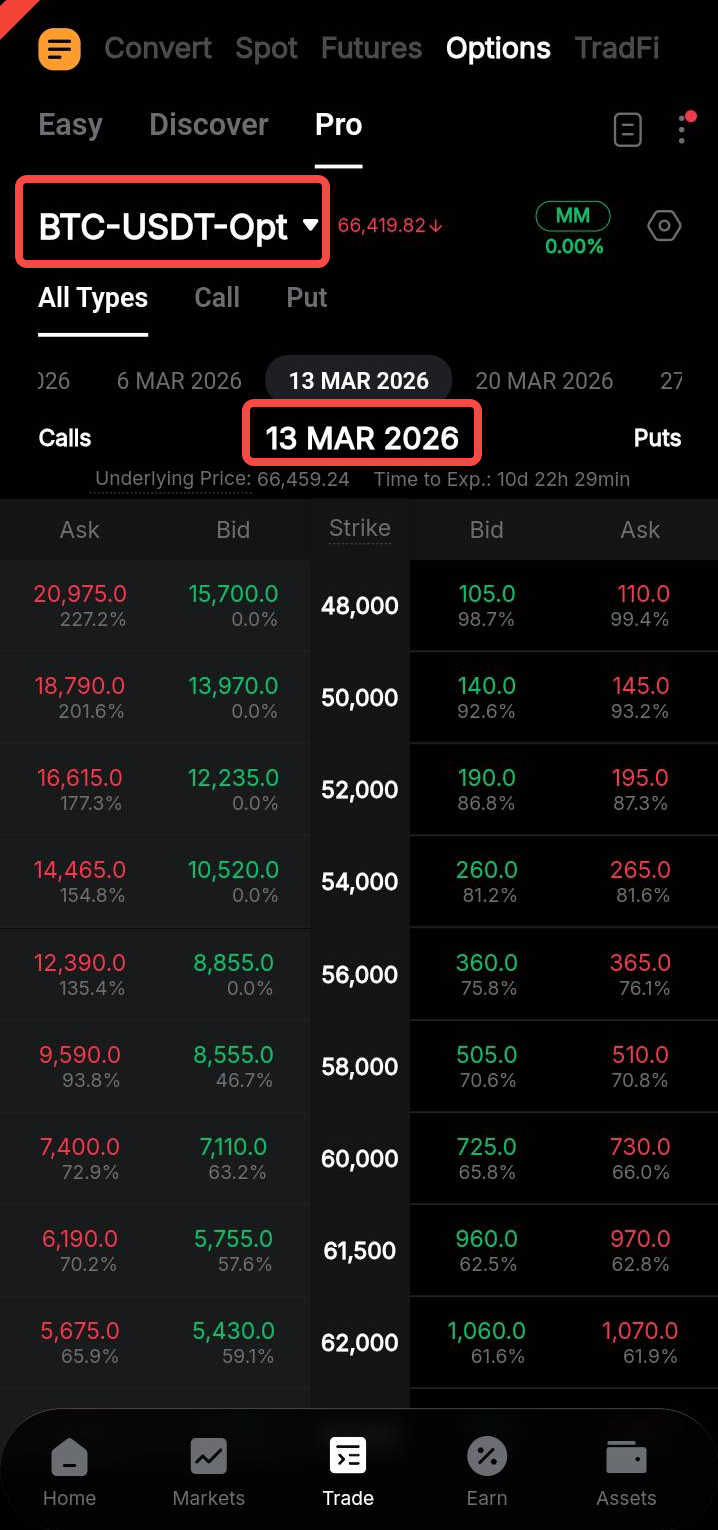
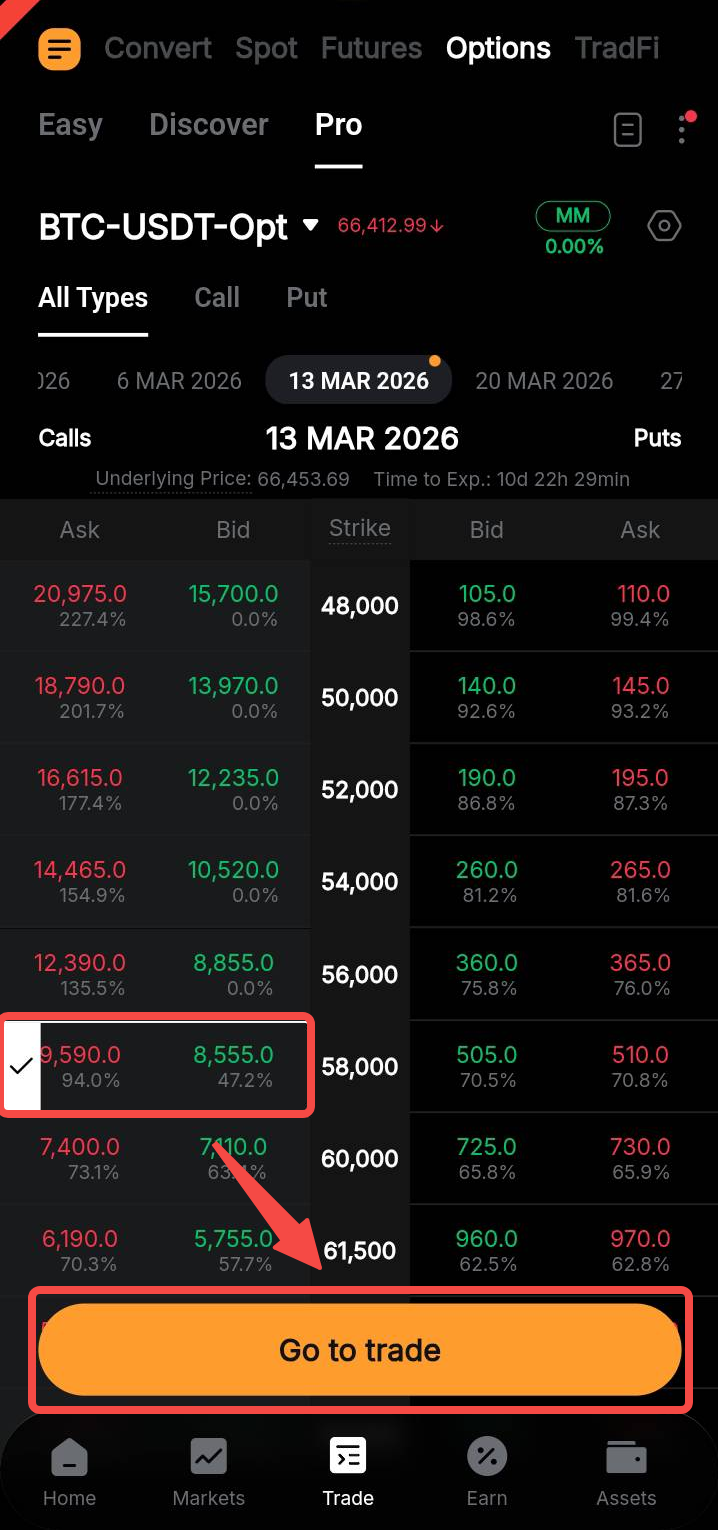
Langkah 2: Ketuk kontrak di sisi kiri (Call) atau sisi kanan (Put) dari harga Strike yang Anda inginkan.
Setelah dipilih, ketuk Pergi ke Perdagangan untuk membuka halaman penempatan pesanan.
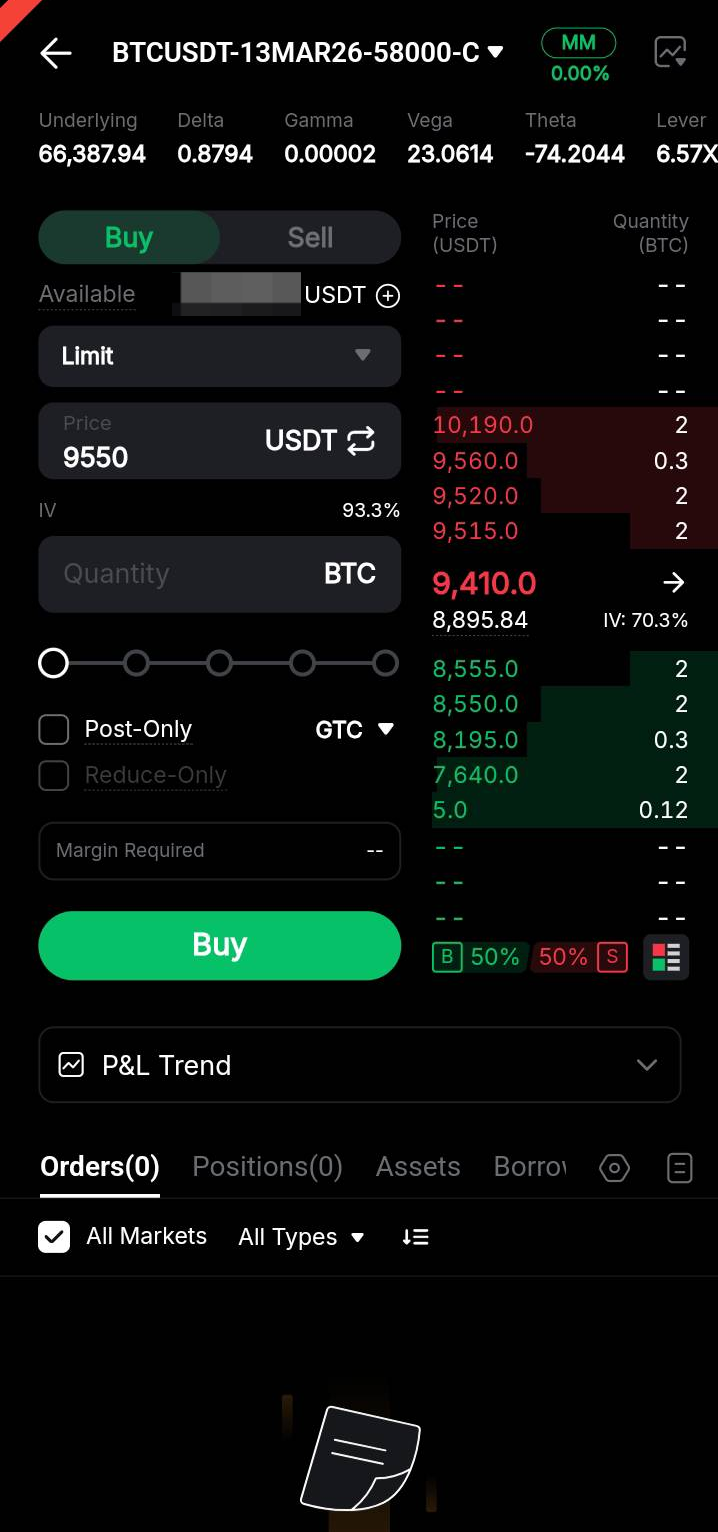
Langkah 3: Di halaman penempatan pesanan, Anda dapat melihat harga penawaran/permintaan dan detail kontrak utama, seperti Volatilitas Tersirat (IV), Delta, Gamma, dan lainnya.
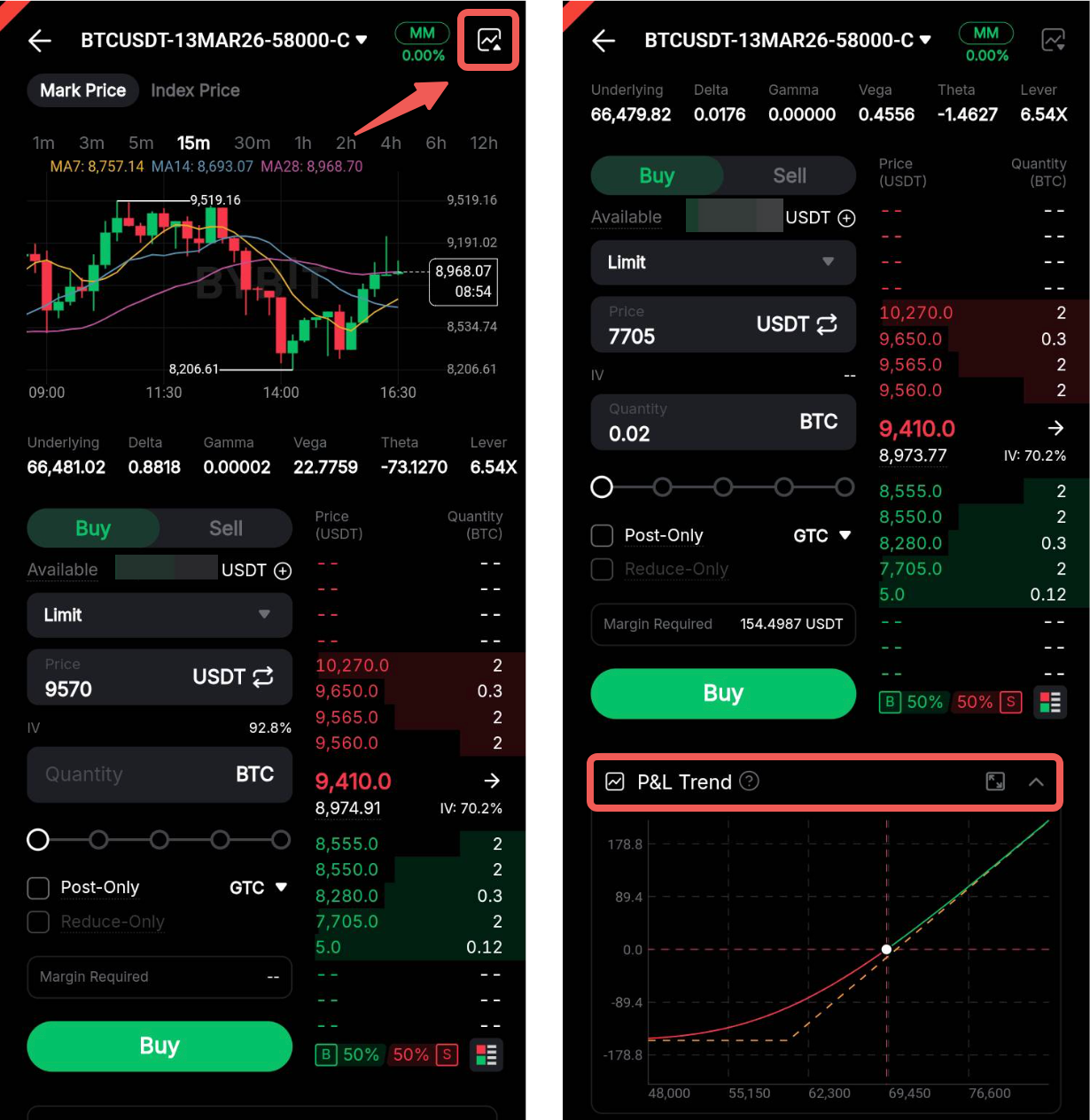
Untuk melihat grafik Harga Penanda dan Harga Indeks, ketuk ikon Grafik di sudut kanan atas halaman. Anda juga dapat melihat potensi laba dan rugi menggunakan Tren L&R di bawah zona pesanan.
Anda dapat mengakses informasi tambahan tentang pesanan dan perdagangan Anda di subpanel perdagangan di bawah ini, termasuk Pesanan Terbuka, Posisi, Aset, dan Pinjaman. Untuk melihat Riwayat Pesanan dan Riwayat Perdagangan Anda, ketuk ikon Riwayat di sudut kanan atas panel.
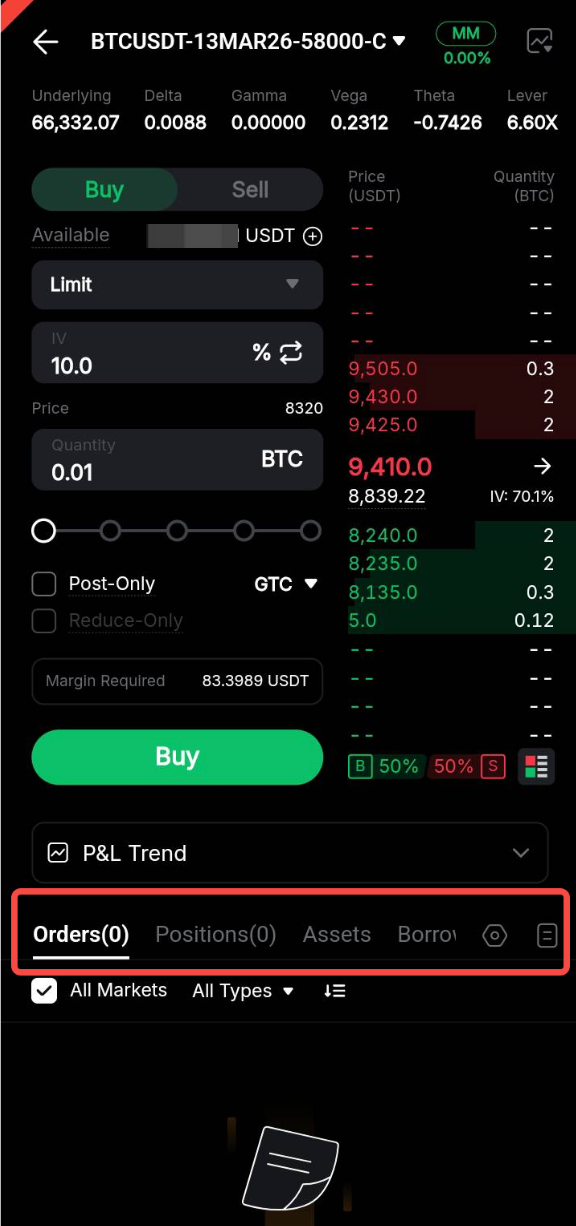
Langkah 4: Masukkan detail pesanan untuk menempatkan pesanan Opsi Anda.
Atur Melalui Pesanan Terbatas
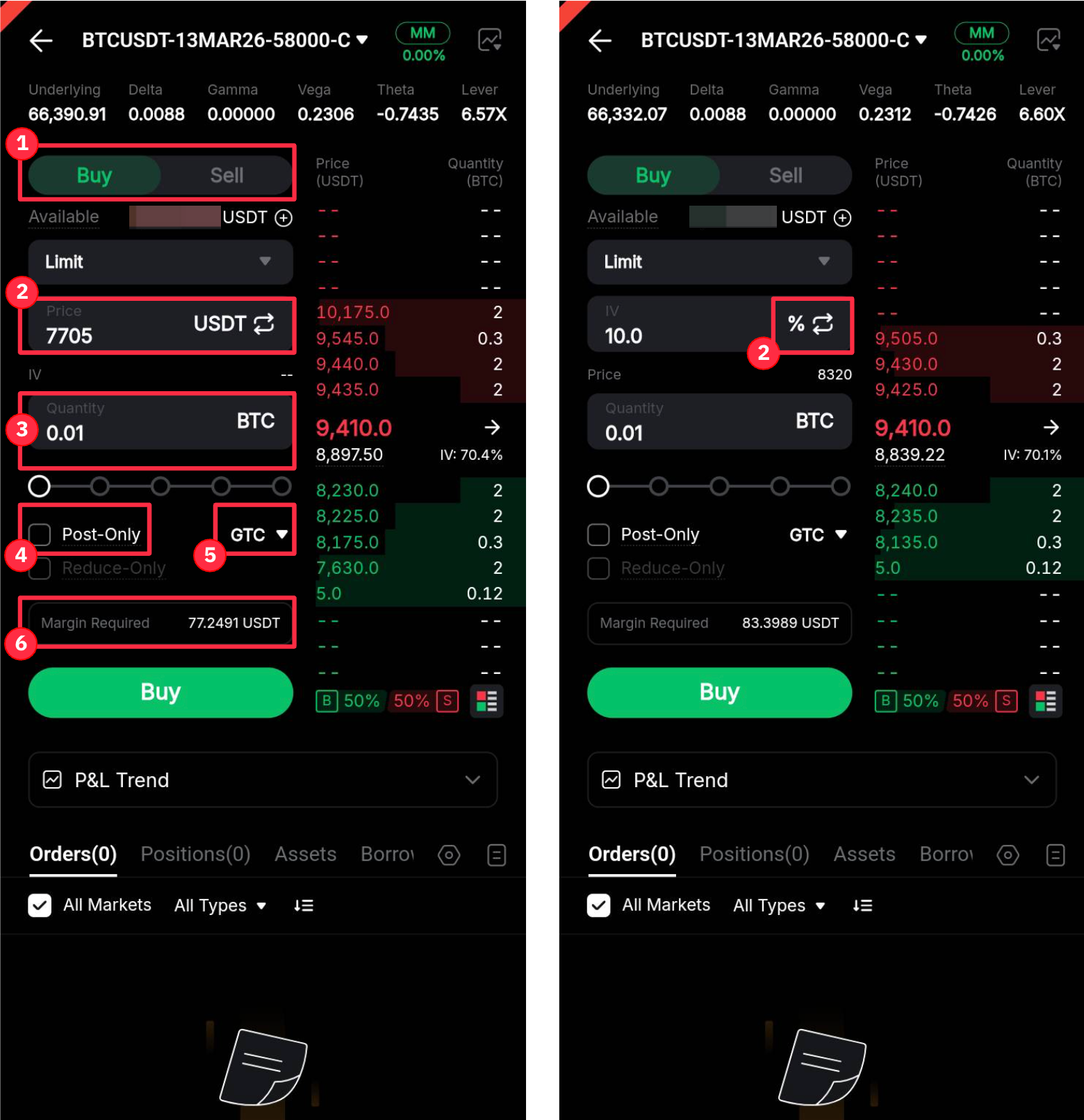
1. Pilih arah perdagangan Anda: Beli atau Jual.
2. Masukkan harga pesanan atau IV (%). Ketuk ikon Beralih untuk beralih antara dua parameter.
Catatan: IV (%) mewakili volatilitas yang diharapkan secara tahunan dari aset dasar (volatilitas di masa mendatang). Ketika pesanan ditempatkan berdasarkan IV, harga Opsi menyesuaikan dengan perubahan harga aset dasar dan waktu hingga kedaluwarsa.
3. Masukkan kuantitas.
4. Pilih Hanya-Post (opsional).
5. Pilih strategi Time in Force Anda (opsional).
6. Margin yang diperlukan akan dihitung secara otomatis setelah Anda memasukkan harga/IV dan kuantitas.
Atur Melalui Pesanan Pasar
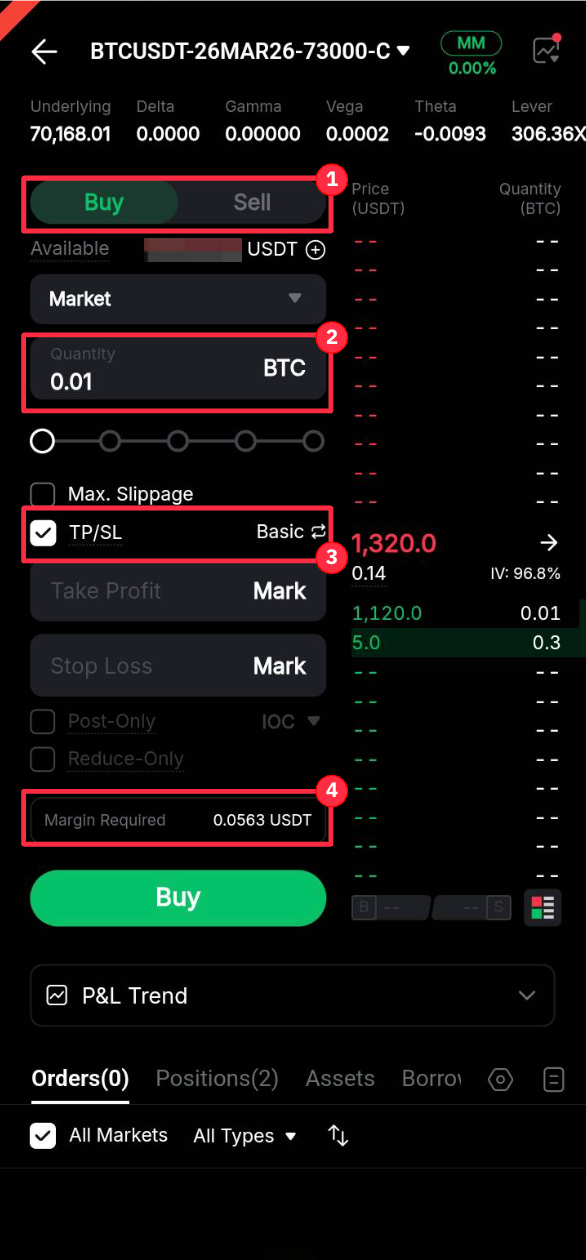
1. Pilih arah perdagangan Anda: Beli atau Jual.
2. Masukkan kuantitas.
3. Tetapkan TP/SL (opsional).
4. Margin yang diperlukan akan dihitung secara otomatis berdasarkan kuantitas yang dimasukkan.
Langkah 5: Ketuk Beli, tinjau detail pesanan di jendela konfirmasi, lalu ketuk Beli lagi untuk melanjutkan.
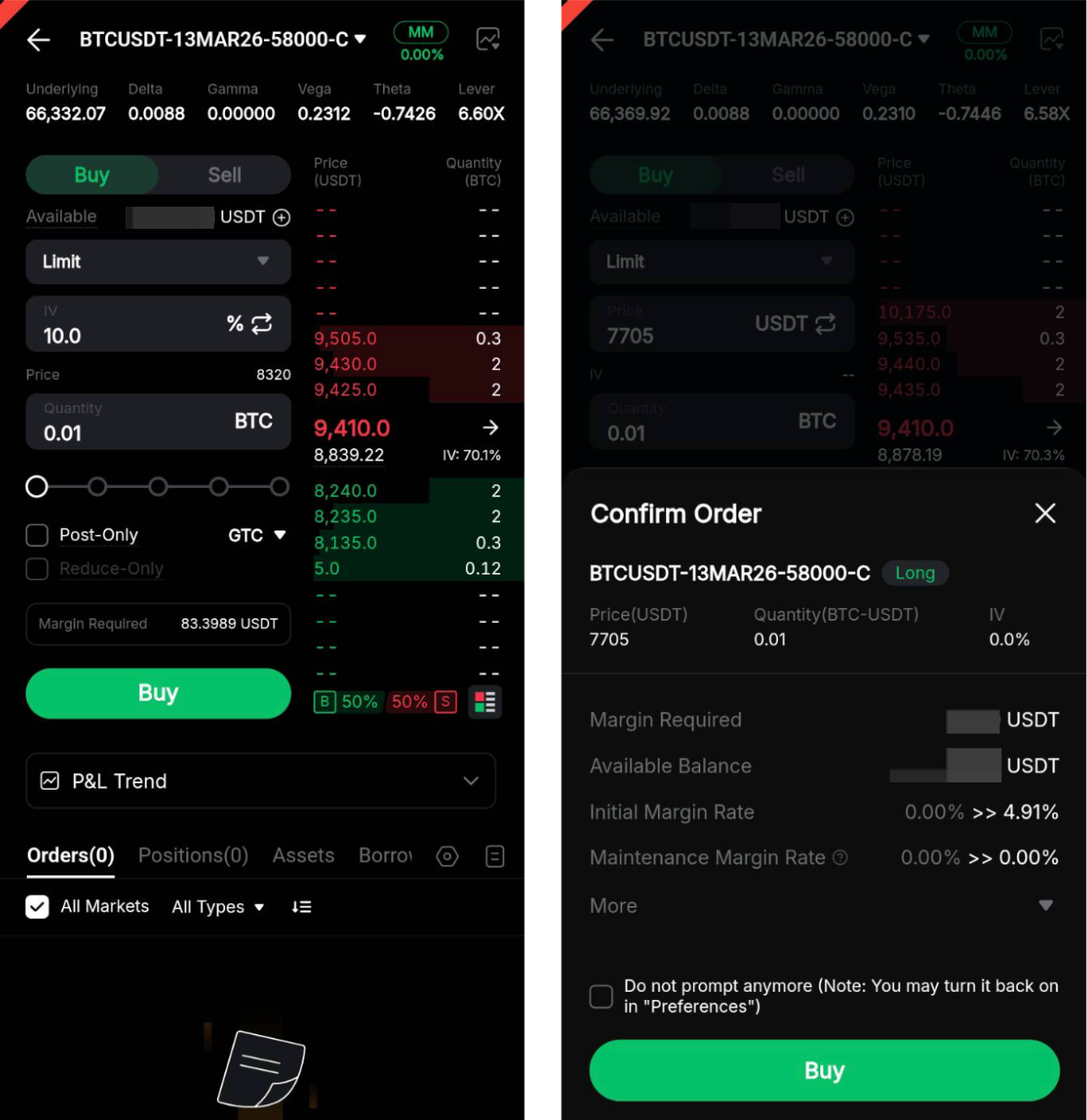
Pesanan Opsi Anda telah berhasil dikirim.
Ubah atau Batalkan Pesanan Anda
Melalui Penempatan Pesanan
Buka tab Pesanan di subpanel perdagangan. Ketuk Ubah untuk pesanan yang relevan guna memperbarui parameter pesanan, termasuk Harga Pesanan atau IV (%) (tergantung pada parameter yang dipilih saat penempatan pesanan), serta kuantitas kontrak.
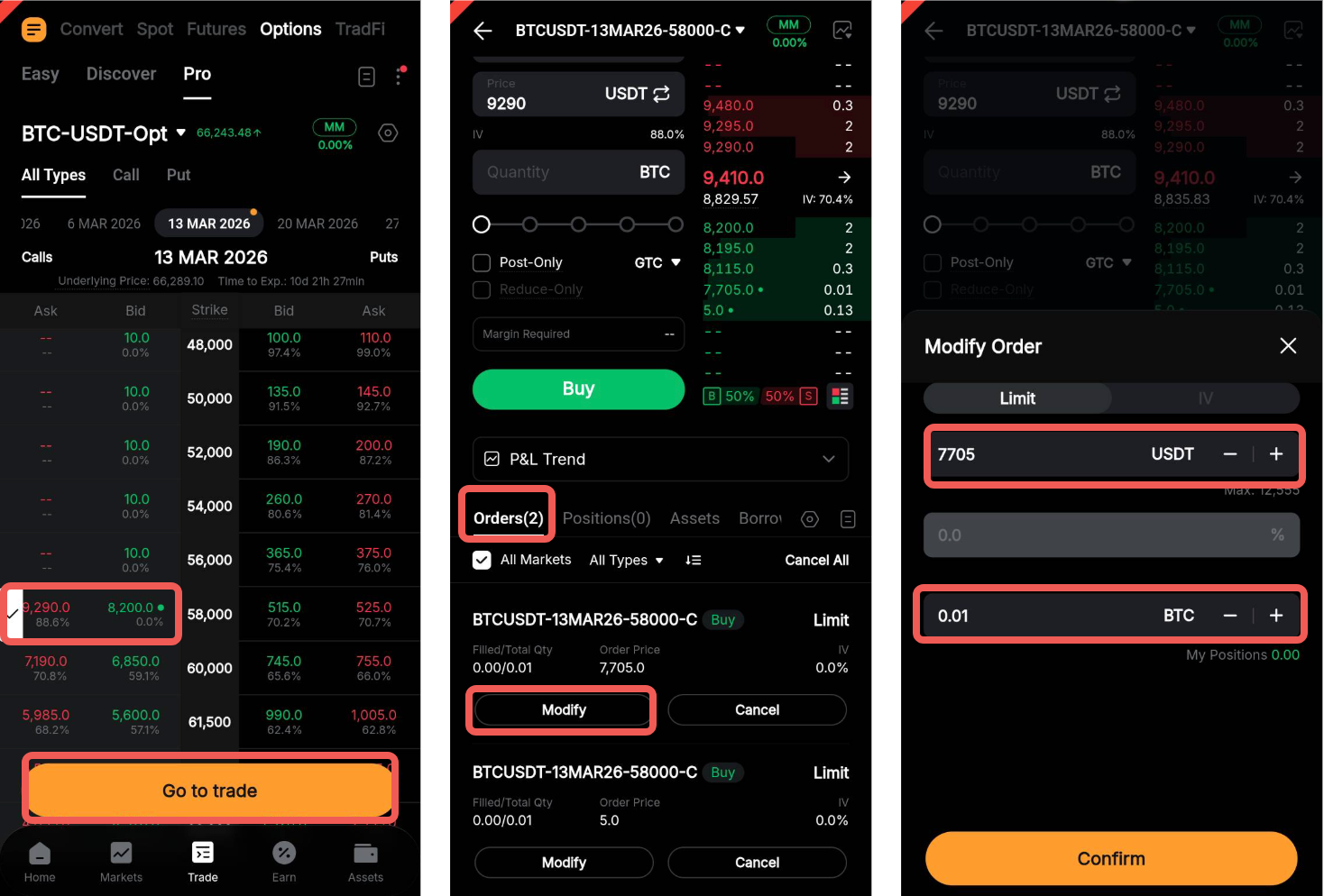
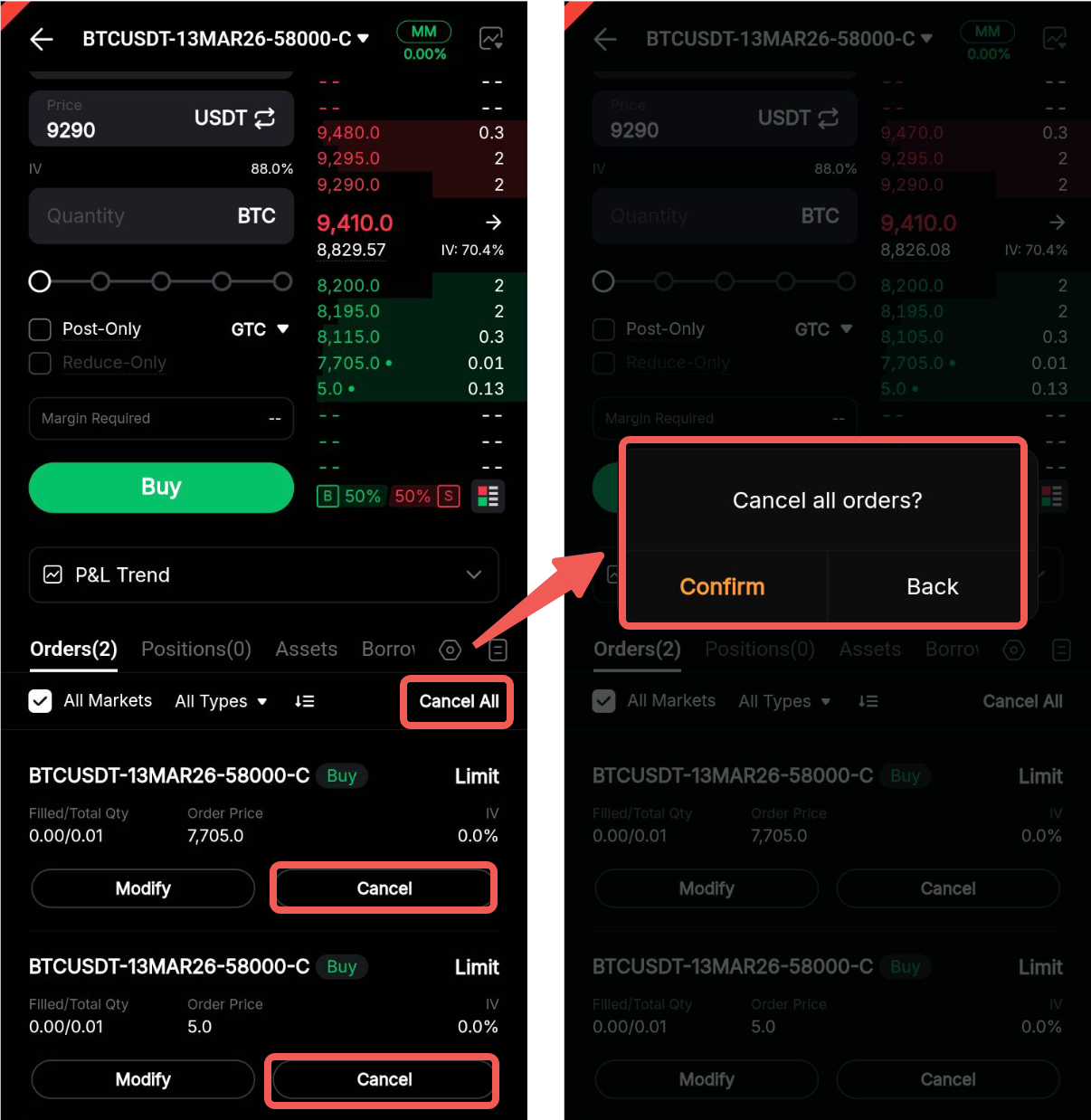
Untuk membatalkan pesanan, ketuk Batalkan untuk pesanan yang dipilih, atau ketuk Batalkan Semua untuk membatalkan semua pesanan terbuka.
Melalui Rantai Opsi
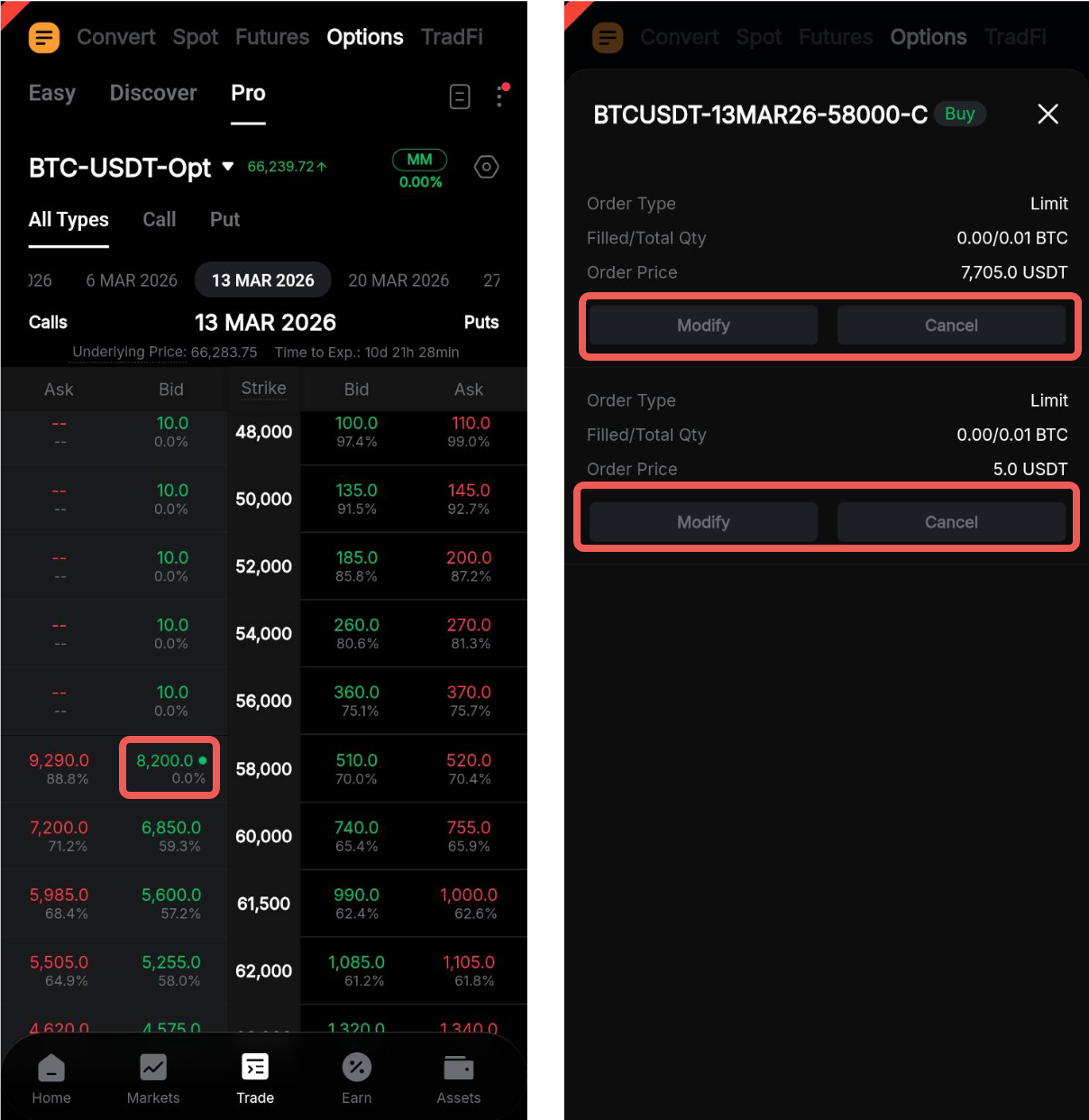
Untuk mengubah atau membatalkan pesanan Opsi terbatas Anda langsung dari Rantai Opsi, ketuk harga Penawaran/Permintaan terbaik yang relevan yang ditandai dengan titik kecil. Kemudian, pilih Ubah atau Batalkan sesuai kebutuhan.
Melalui Halaman Semua Pesanan
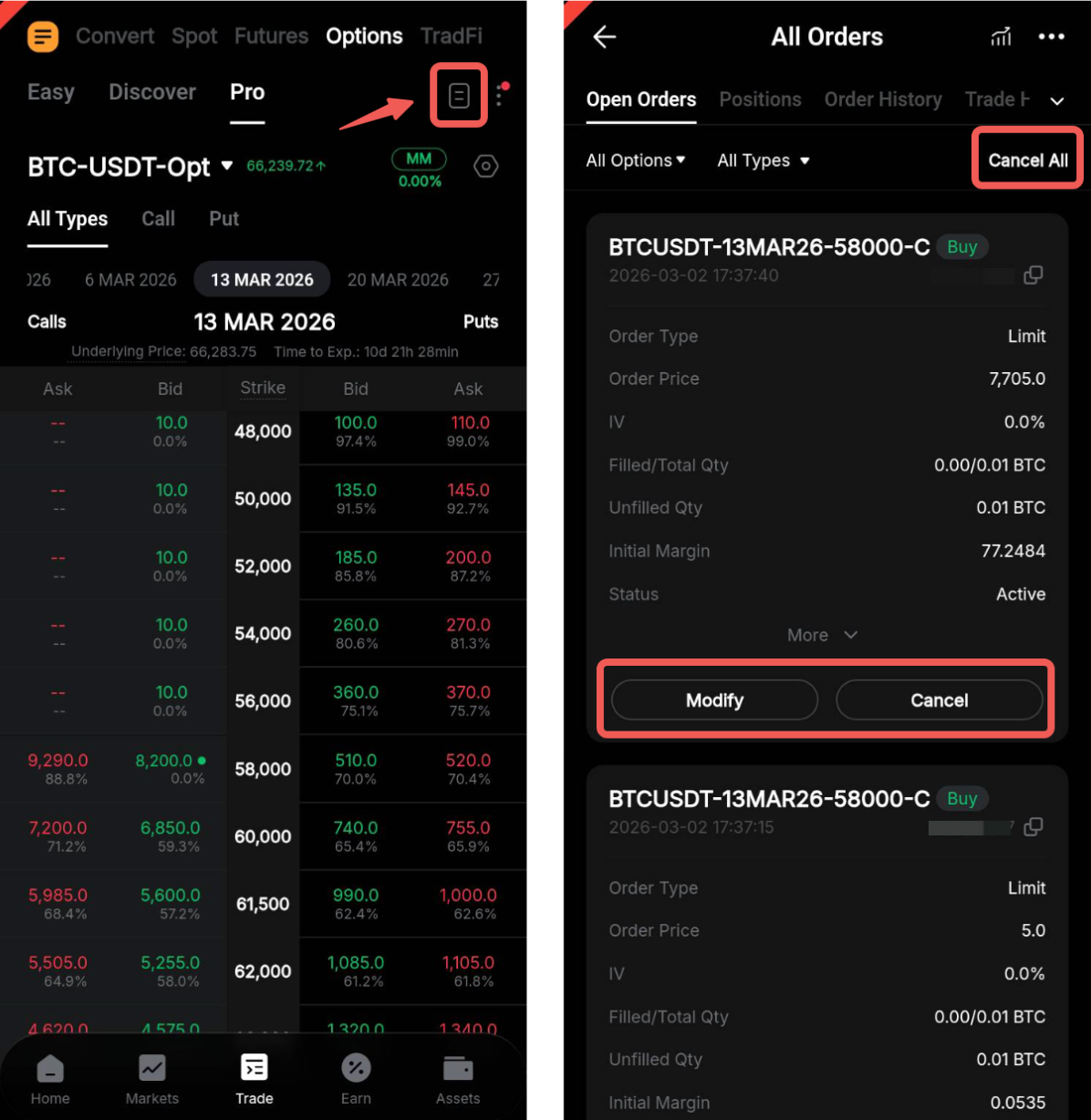
Ketuk ikon Riwayat di sudut kanan atas halaman. Jika Anda tidak memiliki posisi Opsi aktif, Anda akan secara otomatis diarahkan ke tab Pesanan Terbuka. Jika tidak, beralih ke tab Pesanan Terbuka dan filter daftar ke Semua Opsi, jika diperlukan.
Dari sana, Anda dapat memilih Ubah, Batalkan, atau Batalkan Semua sesuai kebutuhan.
Tetapkan Ambil Untung/Stop Rugi (TP/SL)
Opsi Bybit mendukung pesanan Ambil Untung (TP) dan Stop Rugi (SL) untuk membantu Anda mengelola risiko.
Saat ini, pesanan TP/SL untuk Opsi hanya tersedia untuk pesanan pasar dan tidak didukung untuk pesanan terbatas.
Anda dapat mengatur pesanan TP/SL menggunakan metode pemicu berikut:
- Berdasarkan Imbal Hasil Investasi (%): Dipicu oleh persentase imbal hasil investasi dari posisi.
- Berdasarkan Perubahan (%): dipicu oleh persentase perubahan harga opsi.
- Berdasarkan L&R: Dipicu oleh jumlah laba atau rugi dari posisi.
Catatan:
— Secara bawaan, harga pemicu didasarkan pada Harga Penanda.
— Pesanan TP/SL membantu mengelola risiko tetapi tidak menjamin harga eksekusi. Karena kondisi volatilitas pasar dan likuiditas, selip dapat terjadi dan eksekusi tidak dijamin.
— Setelah dipicu, pesanan TP/SL akan menutup seluruh posisi. Penutupan posisi sebagian saat ini tidak didukung untuk TP/SL Opsi.
Untuk memastikan pesanan TP/SL Anda berfungsi dengan benar, harap perhatikan hal berikut:
Untuk posisi Beli (Long):
- Harga Ambil Untung harus lebih tinggi dari Harga Penanda.
- Harga Stop Rugi harus lebih rendah daripada Harga Penanda.
Untuk posisi Jual (Short):
- Harga Ambil Untung harus lebih rendah daripada Harga Penanda.
- Harga Stop Rugi harus lebih tinggi daripada Harga Penanda.
a. Tambahkan TP/SL saat pembuatan pesanan
Langkah 1: Saat menempatkan pesanan, masukkan kuantitas pesanan Anda dan pilih opsi TP/SL di panel pesanan.
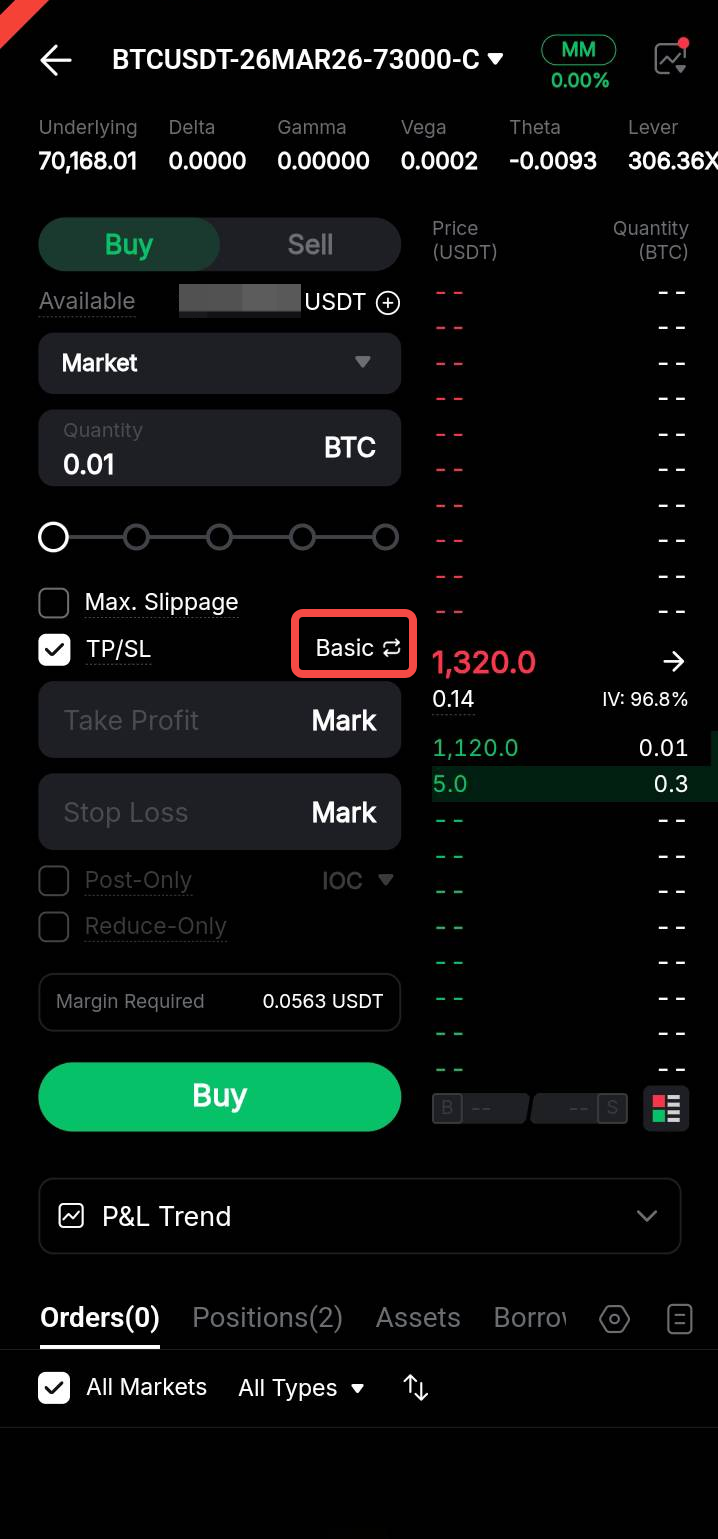
Catatan: Pesanan TP/SL saat ini hanya mendukung pesanan pasar.
Langkah 2: Pilih antara Mode Dasar dan Mode Lanjutan saat mengatur TP/SL Anda:
- Mode Dasar: Atur harga pemicu berdasarkan Harga Penanda.
- Mode Lanjutan: Tetapkan kondisi pemicu berdasarkan Imbal Hasil Investasi (%), Perubahan Harga (%), atau L&R.
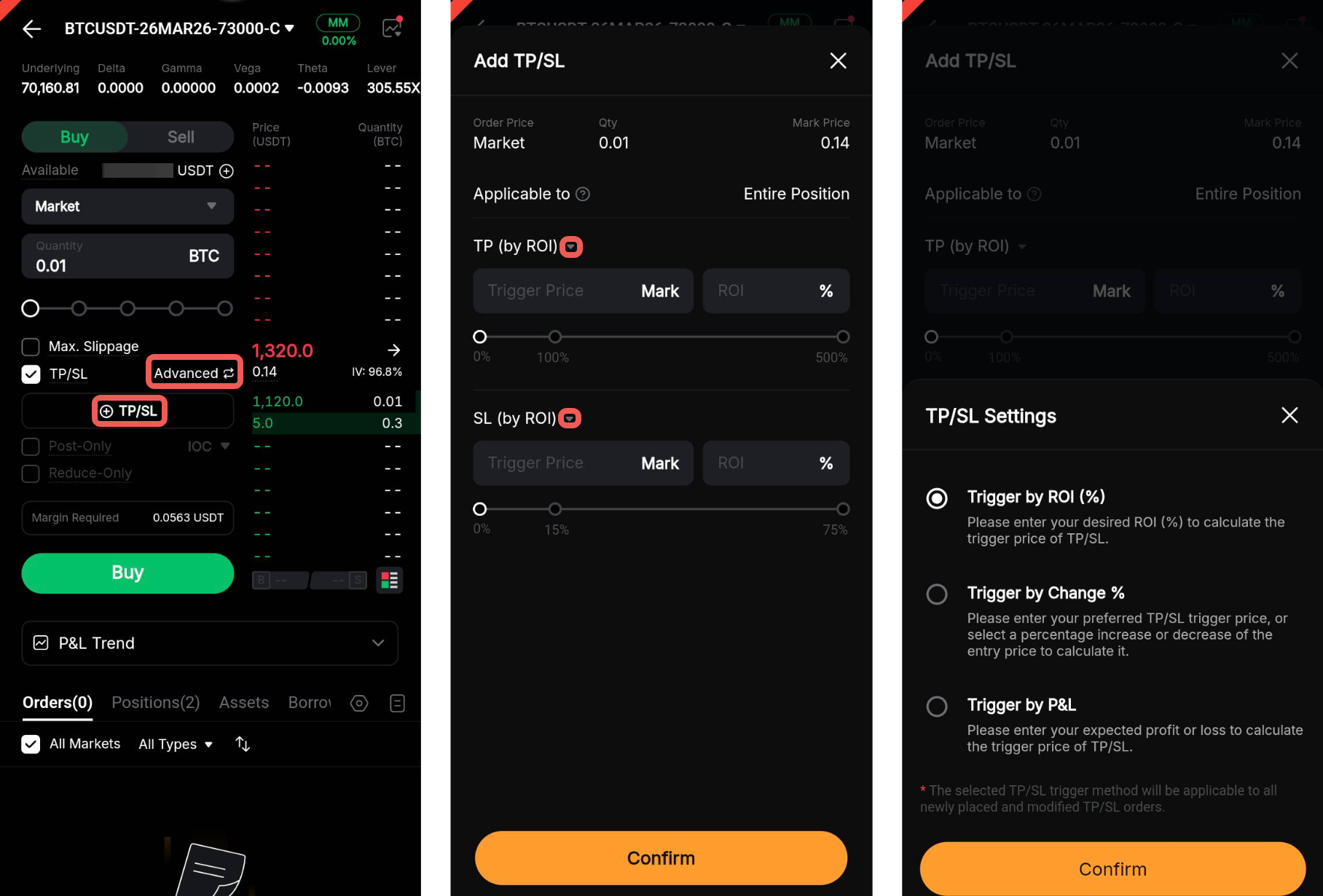
Langkah 3: Ketuk Konfirmasi untuk melanjutkan.
b. Menambahkan TP/SL ke Posisi yang Terbuka
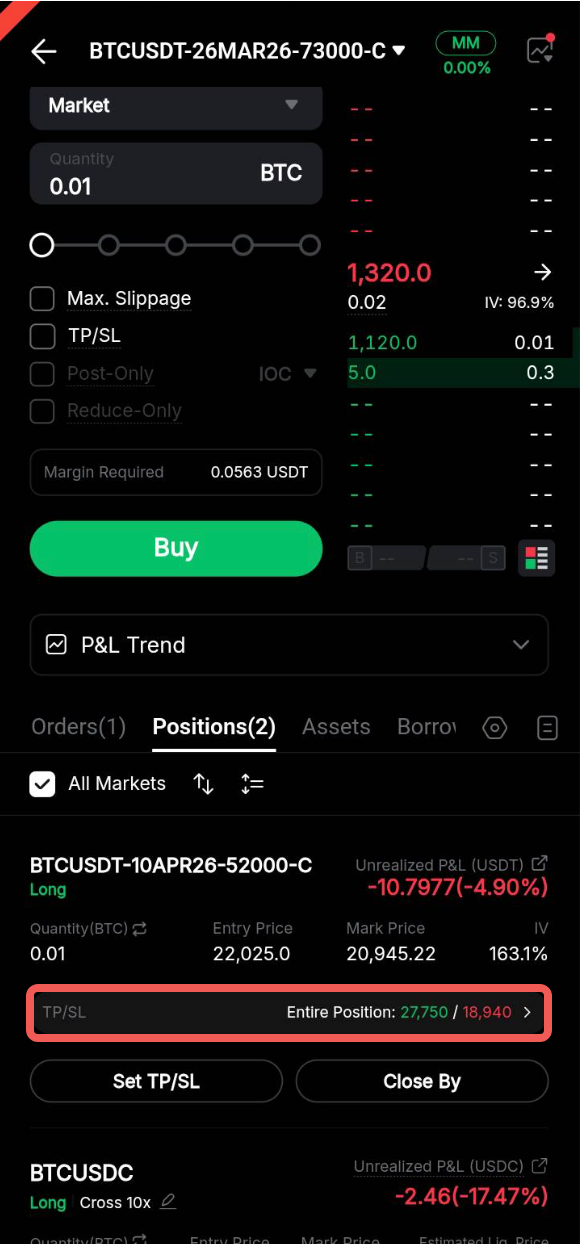
Langkah 1: Di bawah Posisi, ketuk TP/SL untuk posisi terbuka Anda.
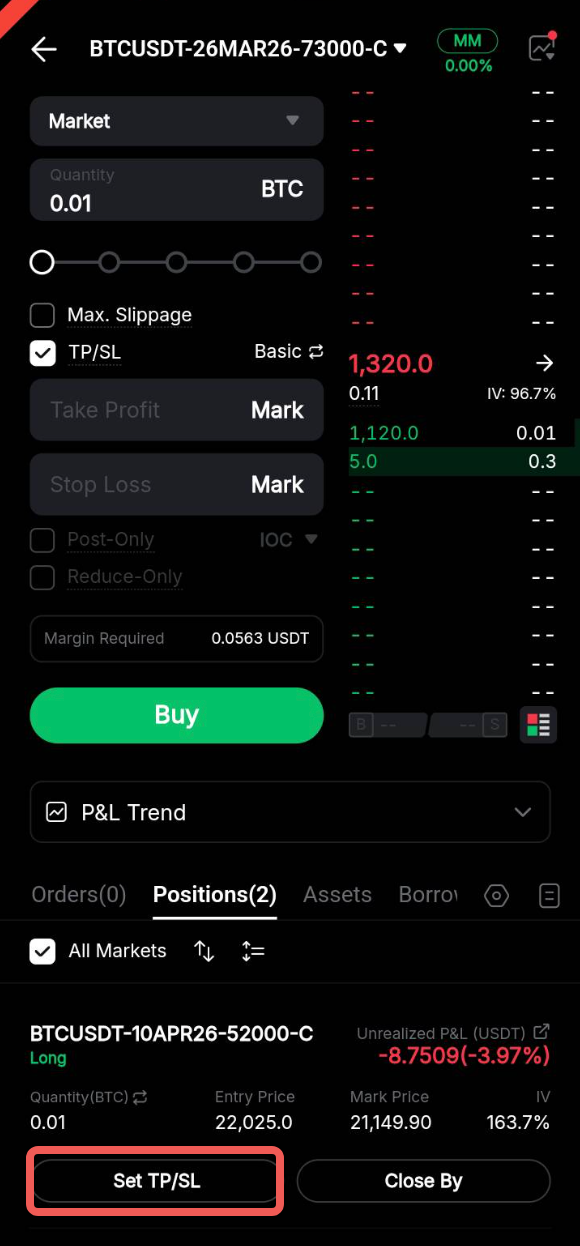
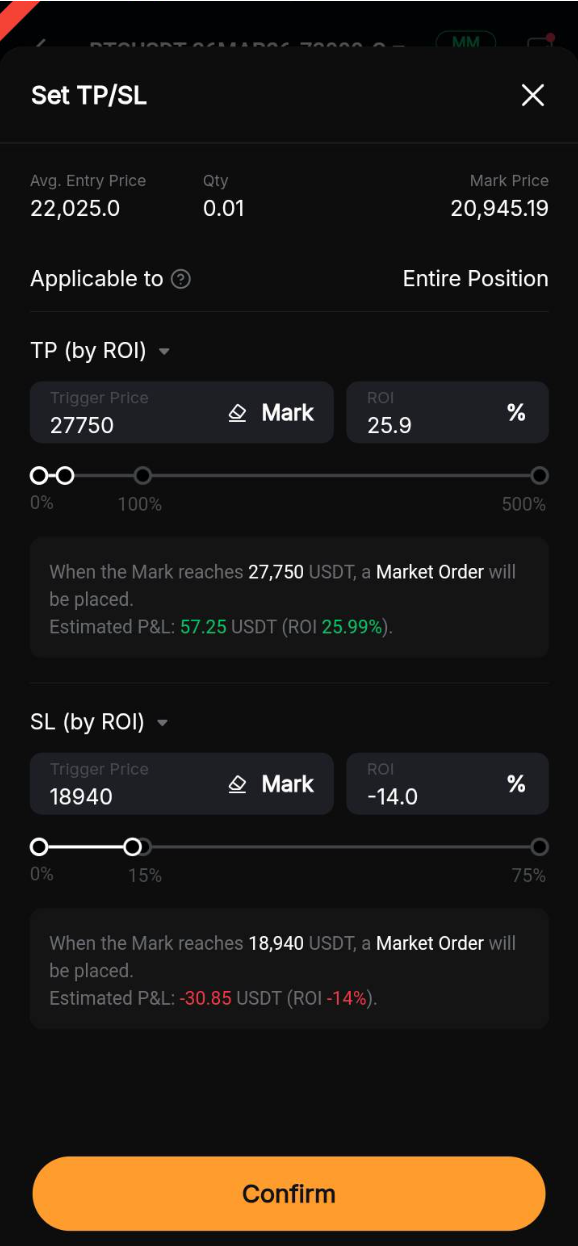
Langkah 2: Pilih mode pemicu TP/SL yang Anda inginkan: Berdasarkan ROI (%), Berdasarkan Perubahan (%), atau Berdasarkan L&R.
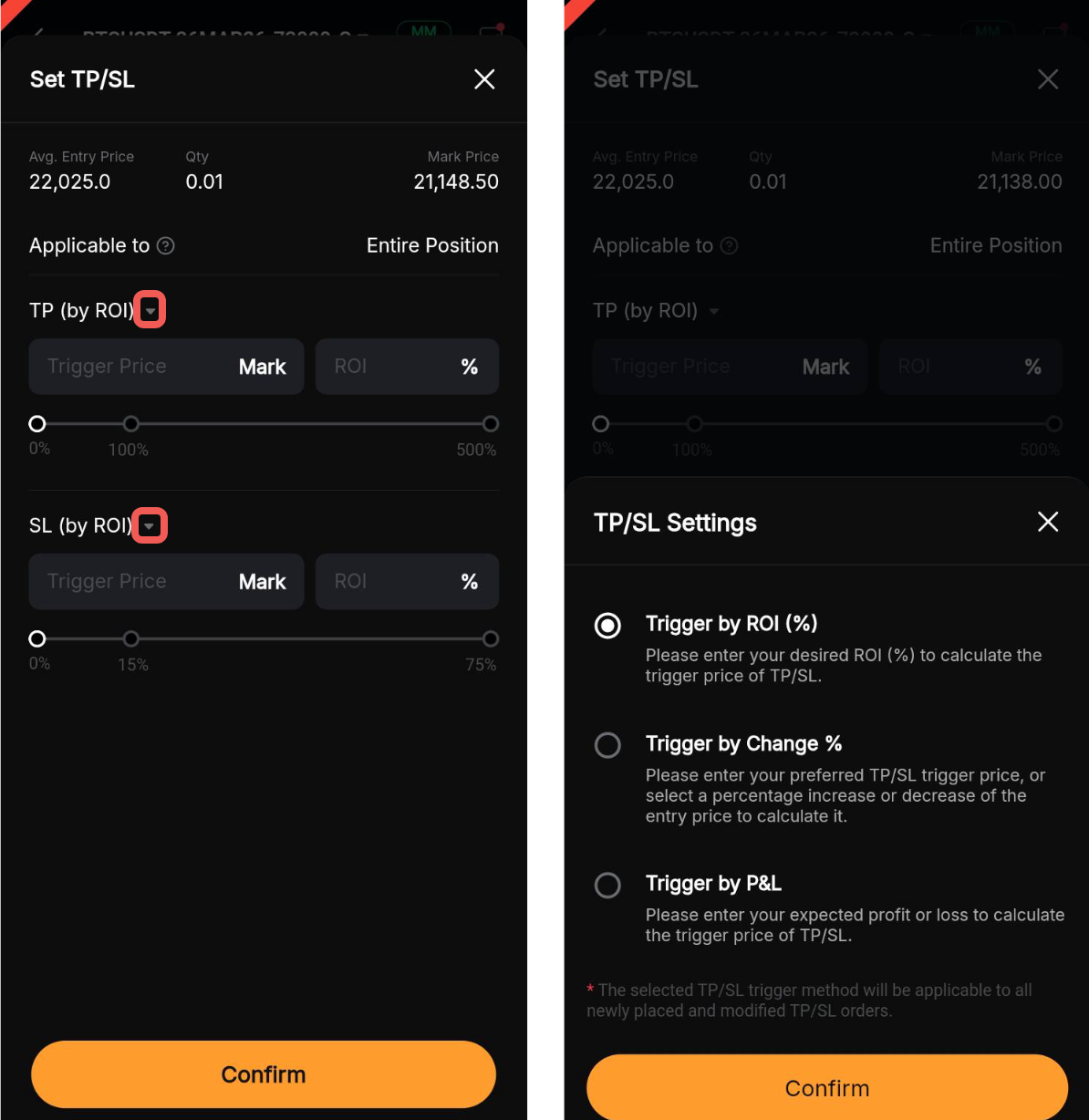
Langkah 3: Ketuk Konfirmasi untuk melanjutkan.
c. Ubah Pesanan TP/SL Anda
Langkah 1: Di bawah Posisi, ketuk TP/SL untuk melihat posisi terbuka Anda.
Langkah 2: Di jendela Modifikasi TP/SL, perbarui parameter TP/SL sesuai kebutuhan, lalu ketuk Konfirmasi.
Tutup Posisi Terbuka Anda
Anda dapat menutup posisi terbuka Anda dengan cara berikut:
Melalui Tab Posisi
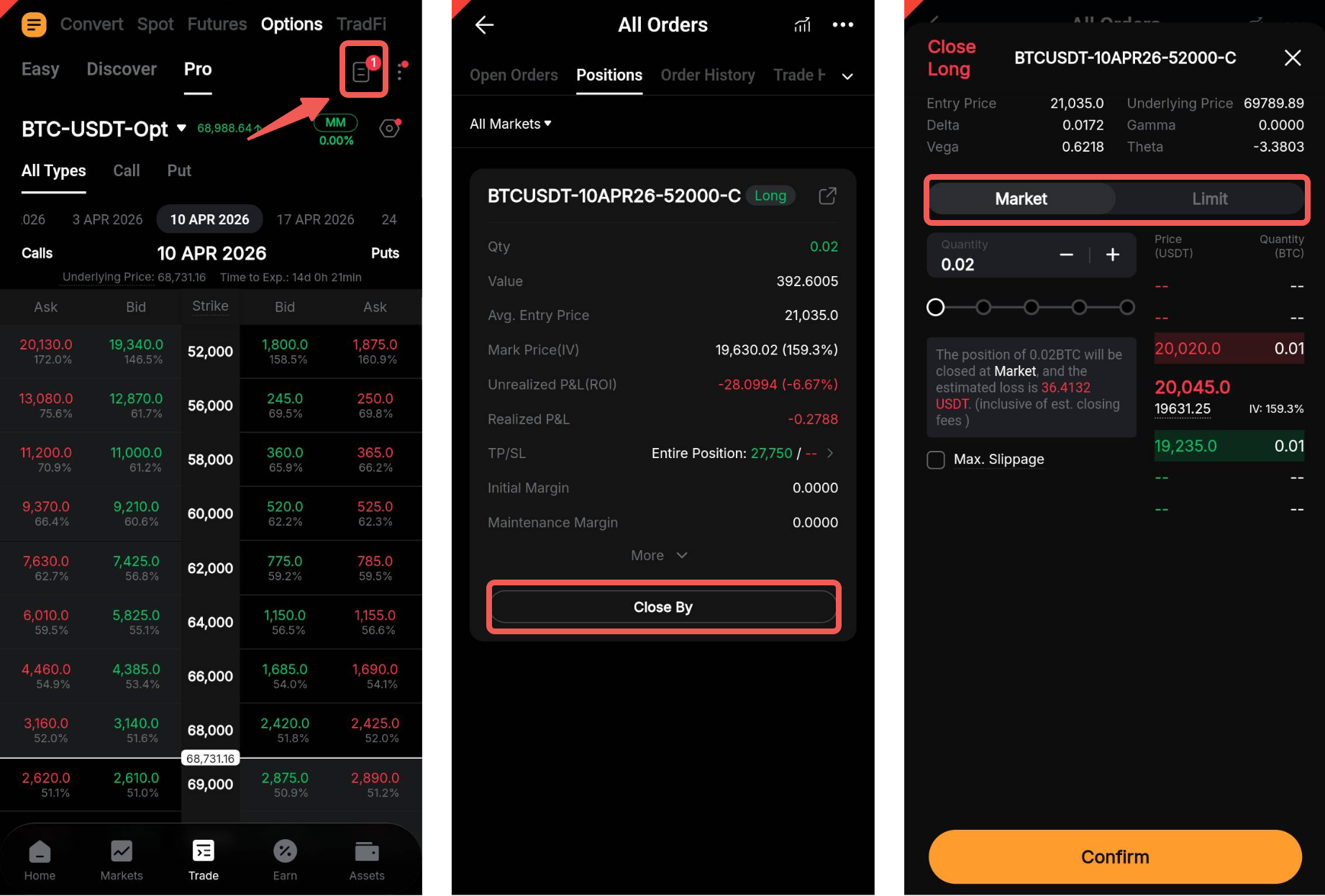
Jumlah posisi aktif ditunjukkan oleh ikon Riwayat di halaman Rantai Opsi. Ketuk ikon tersebut untuk mengakses halaman Semua Pesanan, lalu pilih Posisi → Tutup Dengan. Dari sana, pilih Terbatas atau Pasar.
Atau di halaman penempatan pesanan, buka tab Posisi. Ketuk Tutup Dengan untuk posisi yang diinginkan dan pilih Terbatas atau Pasar.
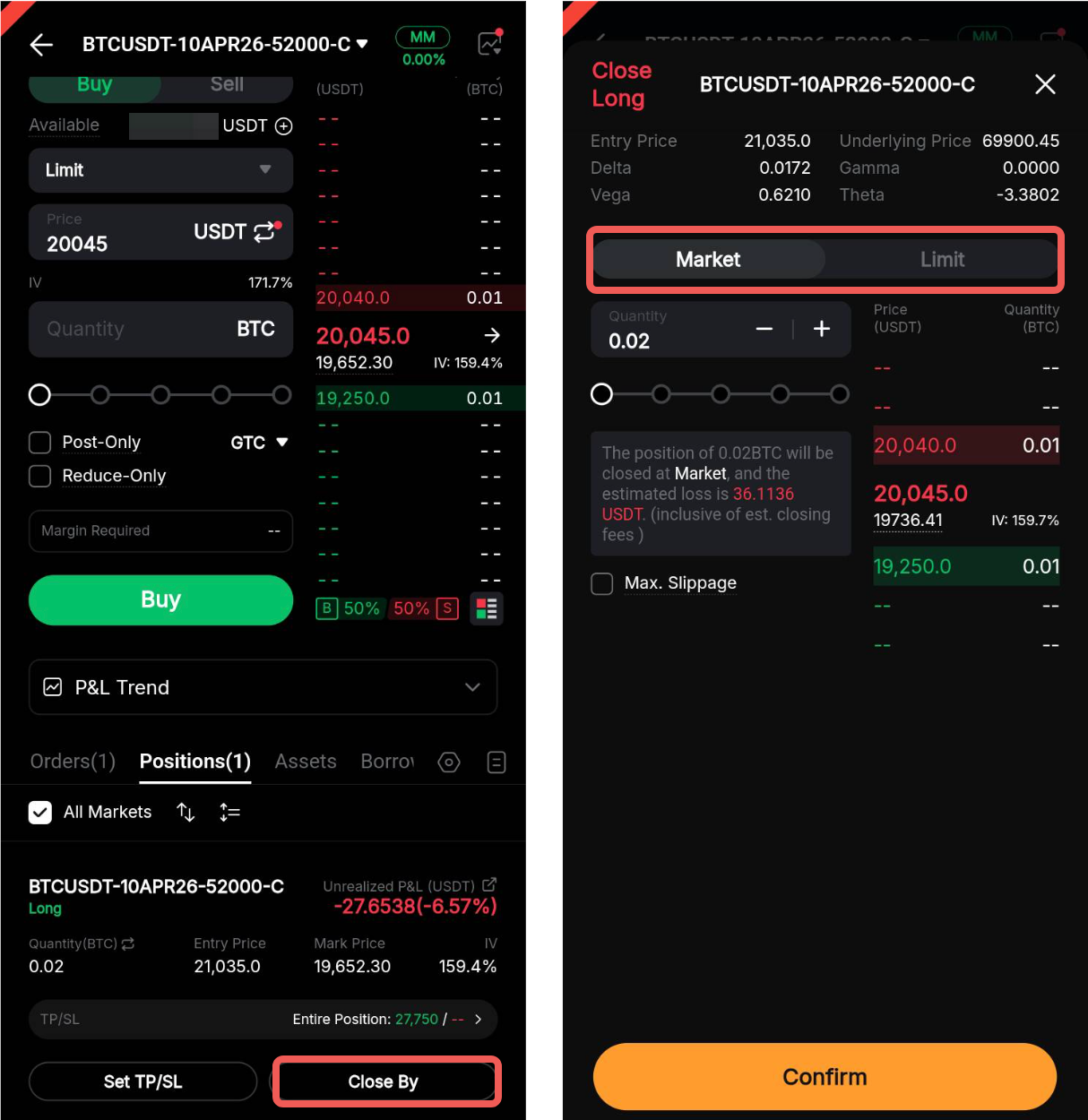
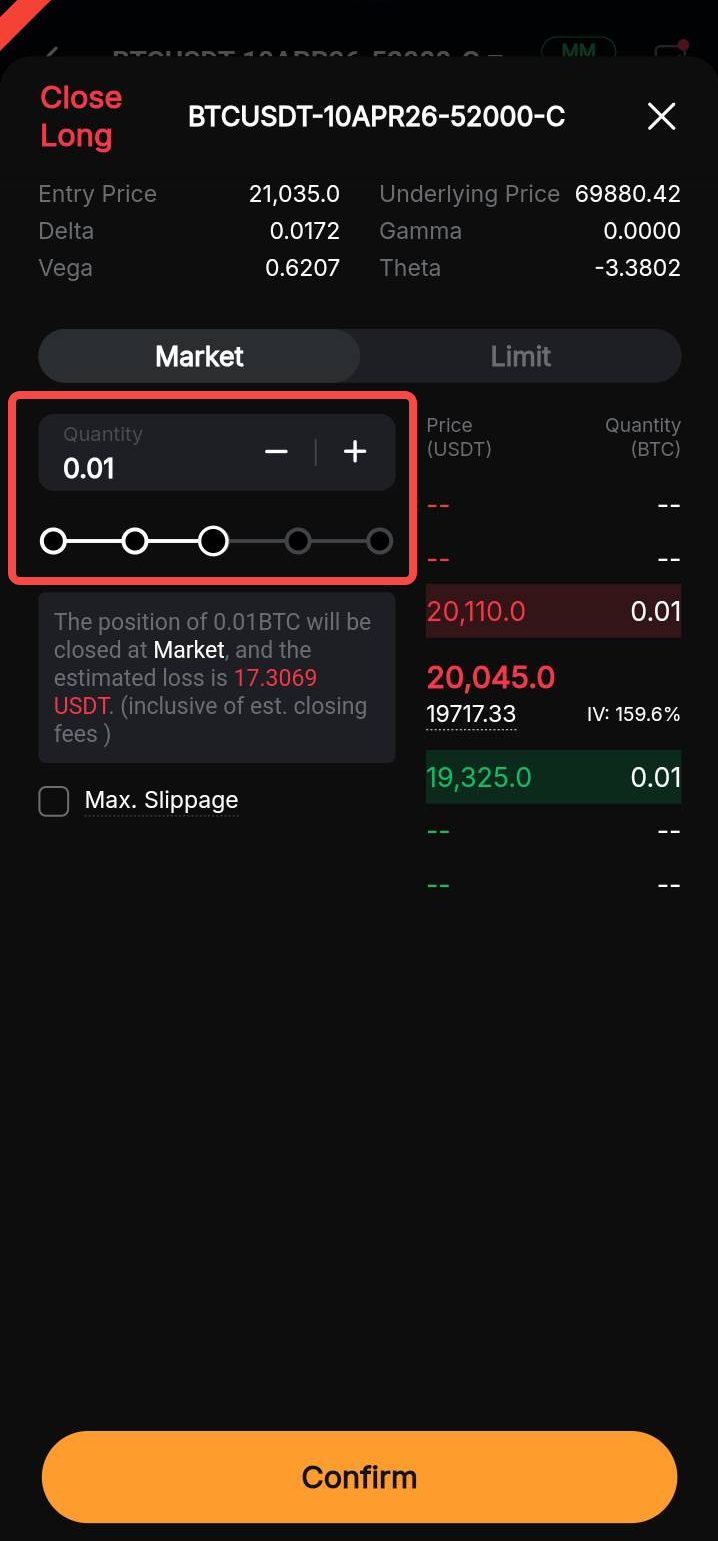
Untuk menutup sebagian posisi, sesuaikan kuantitas menggunakan penggeser atau kolom input. Harap diperhatikan bahwa penutupan sebagian hanya tersedia jika ukuran posisi Anda melebihi kuantitas pesanan minimum.
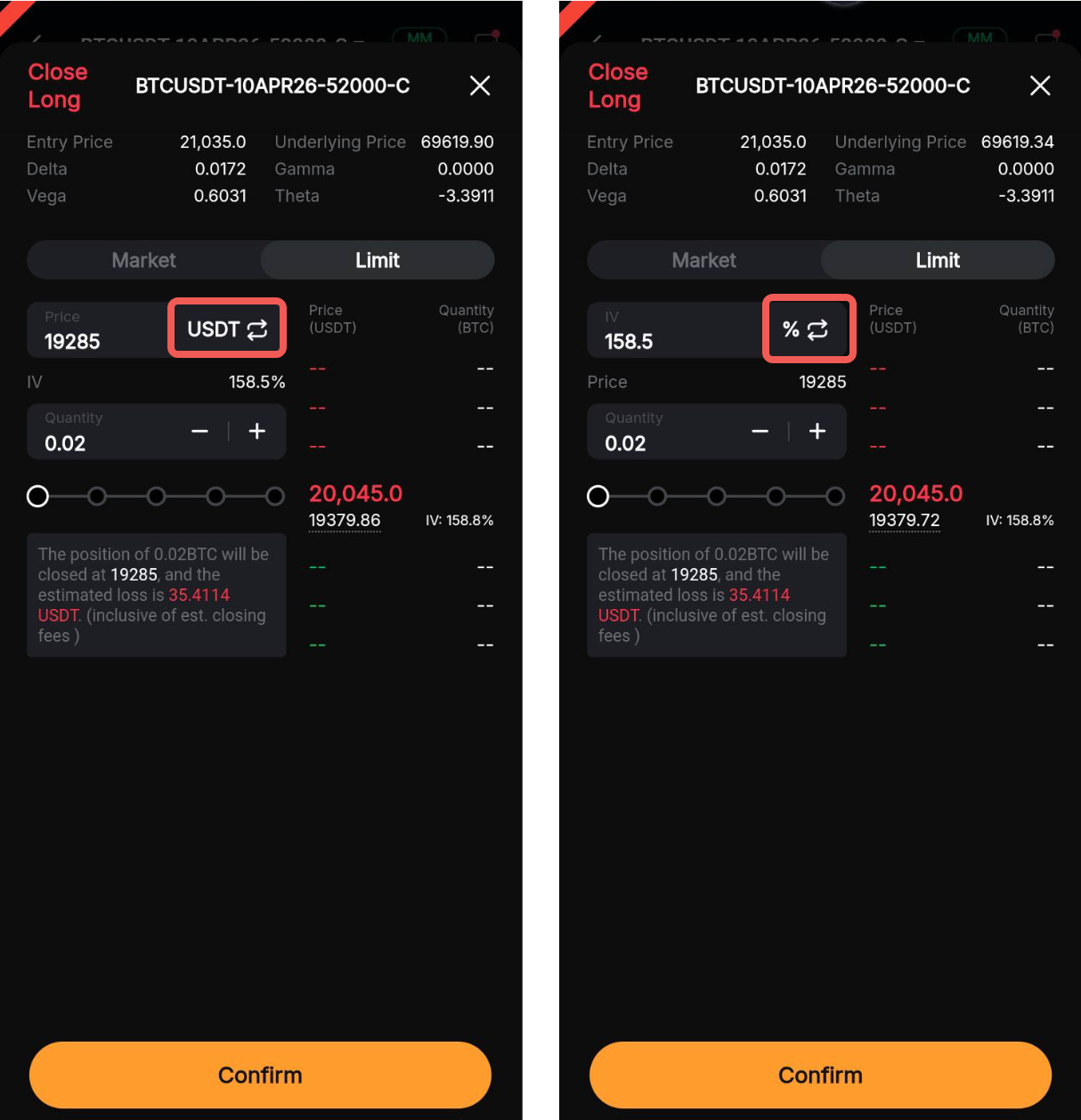
Untuk pesanan penutupan terbatas, Anda juga dapat menetapkan kondisi pemicu berdasarkan Harga Pesanan atau IV (%).
Melalui Penempatan Pesanan (Posisi Berlawanan)
Anda dapat menutup posisi terbuka atau mengurangi ukurannya dengan menempatkan pesanan baru di arah berlawanan, menggunakan kontrak Opsi yang sama (yaitu, jenis pesanan, tanggal kedaluwarsa, dan harga Strike yang sama).
Sebagai contoh, jika Anda memiliki posisi Beli Call aktif sebesar 1 BTCUSDT-24FEB26-62000-C, Anda perlu menempatkan pesanan Jual Call untuk 1 BTCUSDT-24FEB26-62000-C untuk menutup posisi sepenuhnya.
Untuk menghindari pembukaan posisi yang tidak disengaja di arah berlawanan, Anda dapat mengaktifkan Hanya Kurangi saat menempatkan pesanan penutupan.
Catatan:
— Kontrak Opsi dieksekusi pada pukul 15.00 WIB pada tanggal penyelesaian. Anda tidak dapat menempatkan pesanan penutupan selama proses penyelesaian.
— Dalam kondisi pasar yang ekstrem, likuiditas yang terbatas dapat mencegah pesanan penutupan Anda dieksekusi.