以下指南将分步说明如何清除一些主流浏览器(包括 Google Chrome、Firefox、Brave、Microsoft Edge Chromium 和 Safari)的缓存和 Cookie。
Google Chrome(Bybit 推荐浏览器)
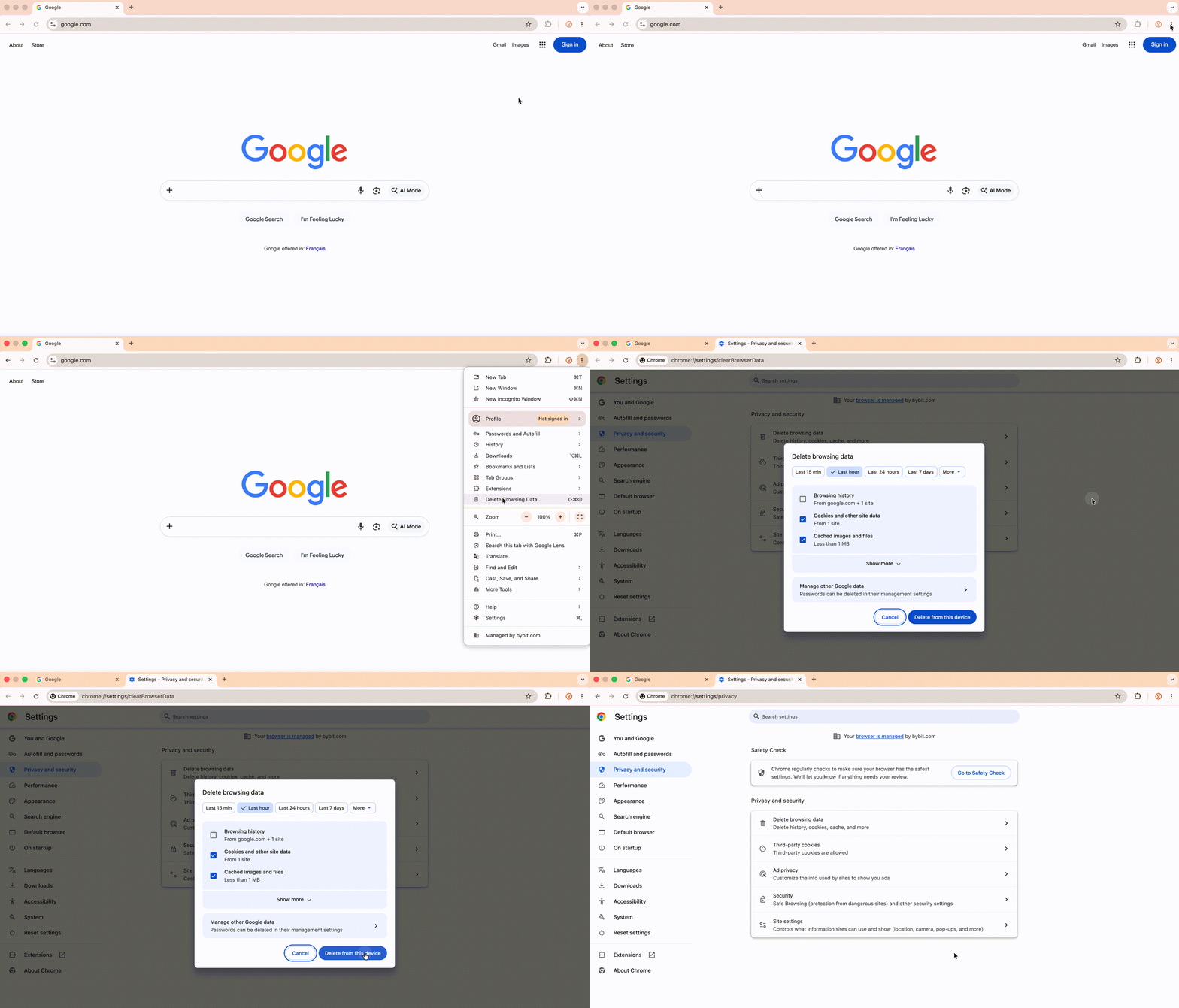
1. 在您的电脑上,打开 Chrome。
2. 在右上角,点击省略号图标 ︙。
3. 点击清除浏览数据。
4. 在顶部,选择一个时间范围。要删除所有内容,请选择所有时间。
5. 勾选Cookie 及其他网站数据和缓存的图片和文件旁边的复选框。
6. 点击清除数据。
为防止清除其他网站的 Cookie,以免之后需要重新登录这些账户,请按照以下故障排除步骤操作:
- 右键点击 Bybit 网站上的任意位置,选择检查以打开开发者工具
- 转到应用选项卡
- 在左侧面板上,
- 展开存储 → 本地存储并点击https://www.bybit.com
- 点击“全部清除”按钮 “🚫”(存储面板右上角的带有一条线的圆圈图标)
- 刷新页面

Firefox(Bybit 推荐浏览器)
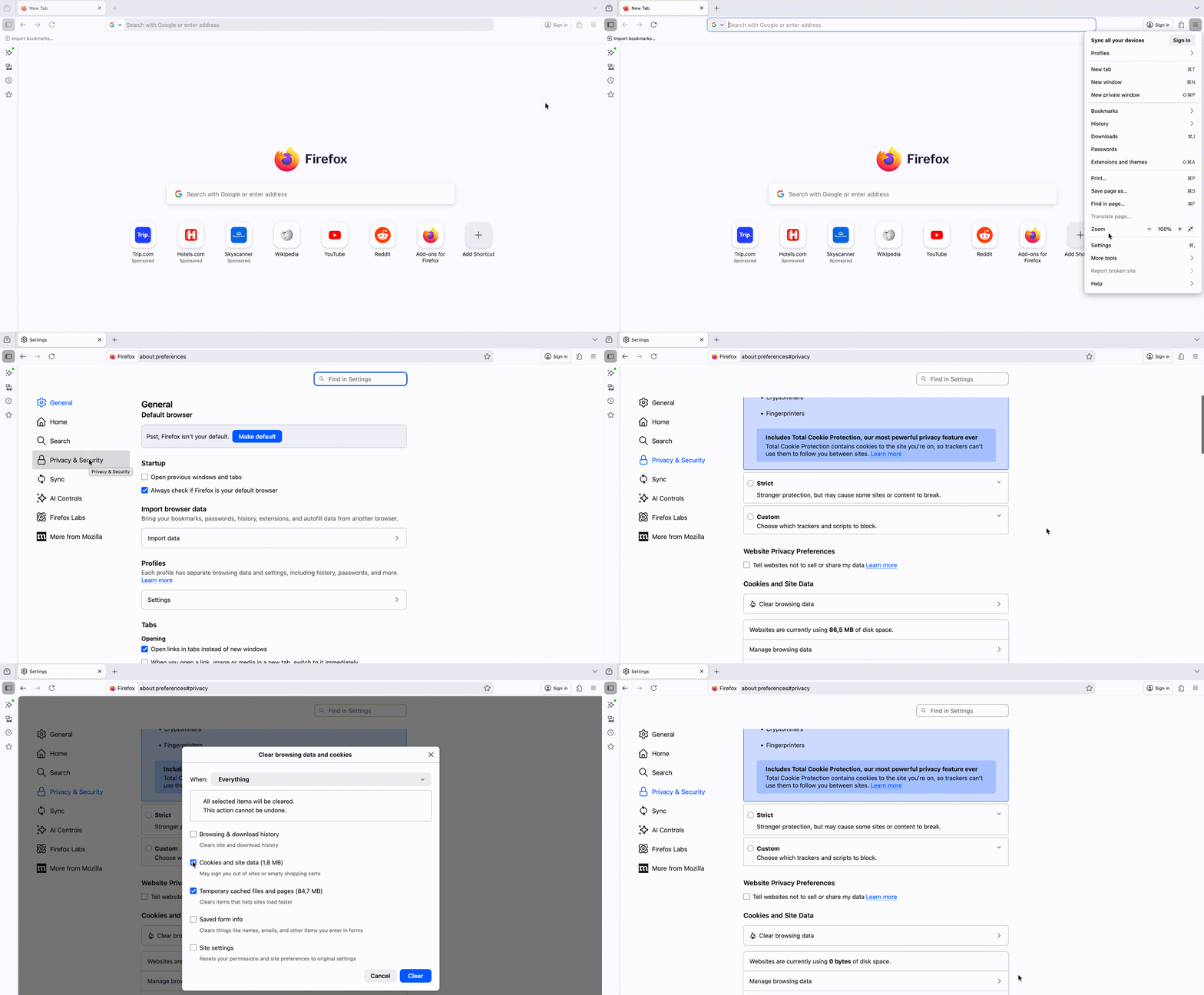
1. 在您的电脑上,打开 Firefox。
2. 点击菜单按钮 ☰,然后选择设置。
3. 选择隐私与安全面板。
4. 在Cookie 和网站数据部分,点击清除数据。
5. 勾选Cookie 和网站数据和缓存的网站内容后,点击清除按钮。
Brave 浏览器
1. 在您的电脑上,打开 Brave。
2. 在右上角,点击菜单按钮 ☰。
3. 点击更多工具 → 清除浏览数据。
4. 在顶部,选择一个时间范围。要删除所有内容,请选择所有时间。
5. 勾选Cookie 及其他网站数据和缓存的图片和文件旁边的复选框。
6. 点击清除数据。

Microsoft Edge Chromium
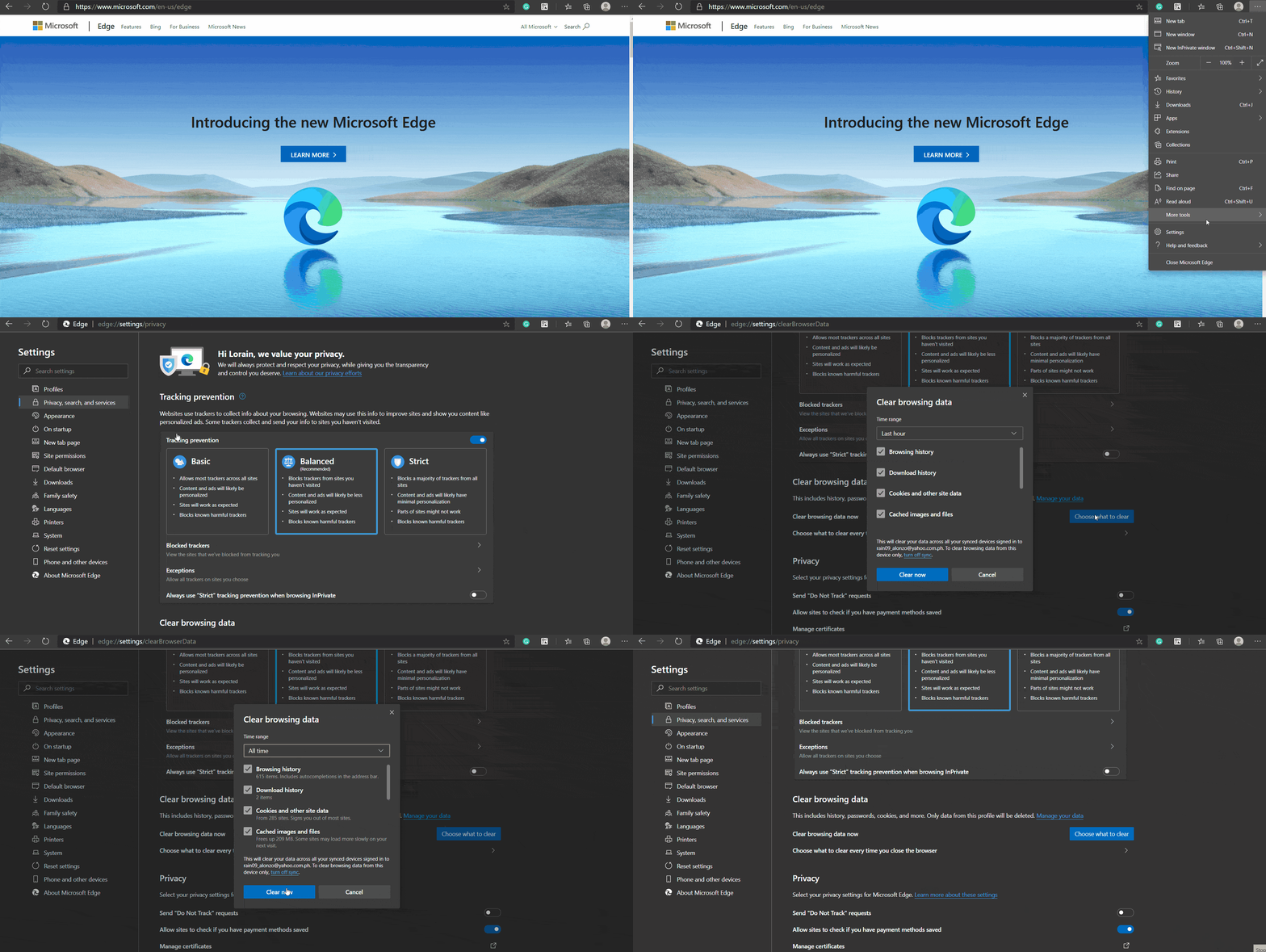
1. 在您的电脑上,打开 Edge。
2. 点击右上角的自定义和控制。或者,使用快捷键 ALT-F 访问设置。
3. 转到设置(位于底部)。
4. 在左侧面板上,点击隐私、搜索和服务。
5. 在清除浏览数据下,点击选择要清除的内容:
- 在“时间范围”下,选择所有时间选项。
- 取消勾选浏览历史记录。
- 确保Cookie 和其他网站数据和缓存的图像和文件仍处于勾选状态。
6. 点击立即清除。
Safari
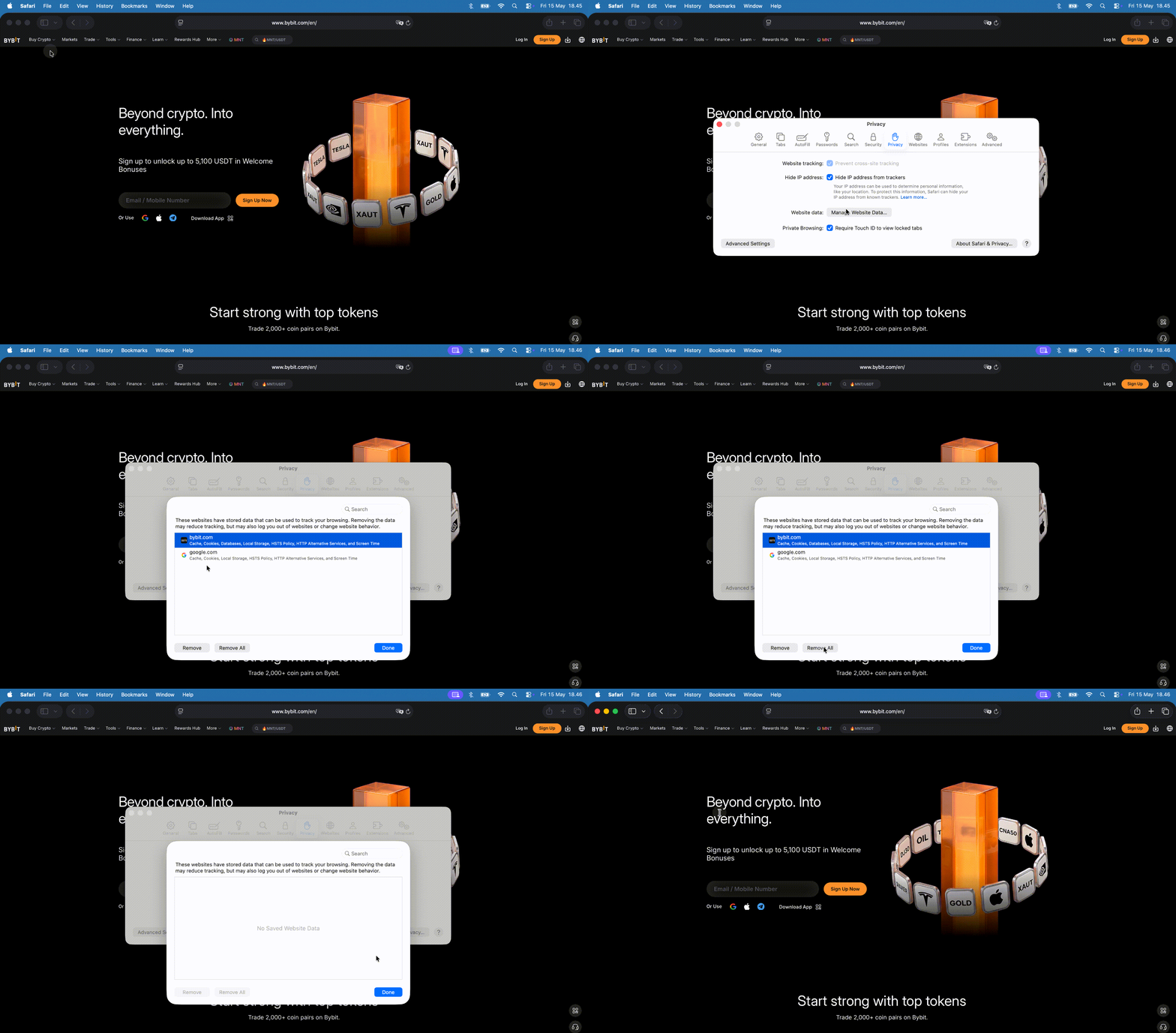
1. 在您的电脑上,打开 Safari。
2. 点击Safari 菜单 → 设置。
3. 在隐私选项卡下,点击管理网站数据。
4. 选择您要移除的项目或全部移除。