Выбор торговой пары
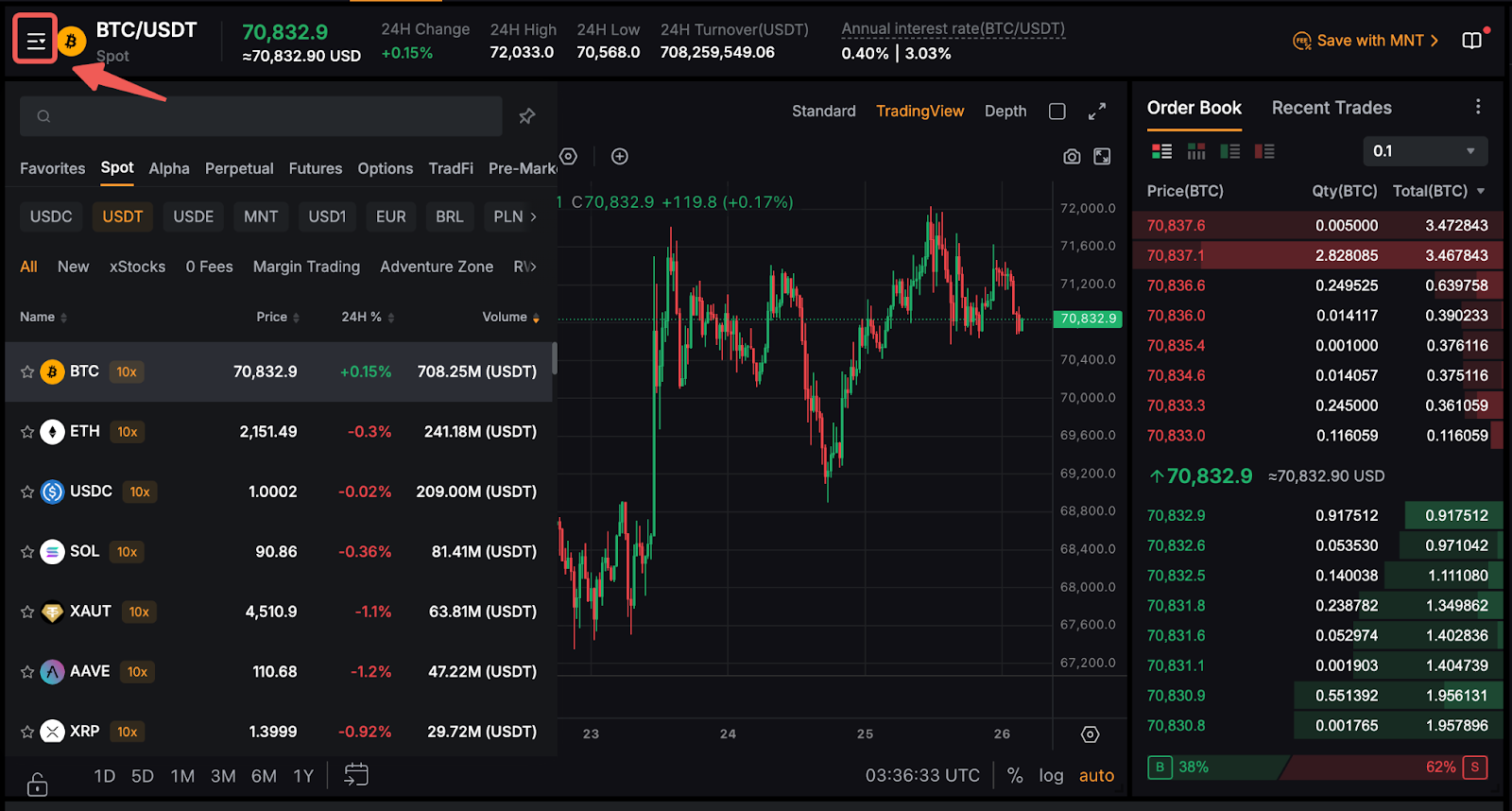
В левой части страницы наведите курсор на раскрывающийся список рядом с торговой парой, чтобы увидеть все торговые пары на споте, а также цену последней сделки и изменение цены в процентах за 24 часа.
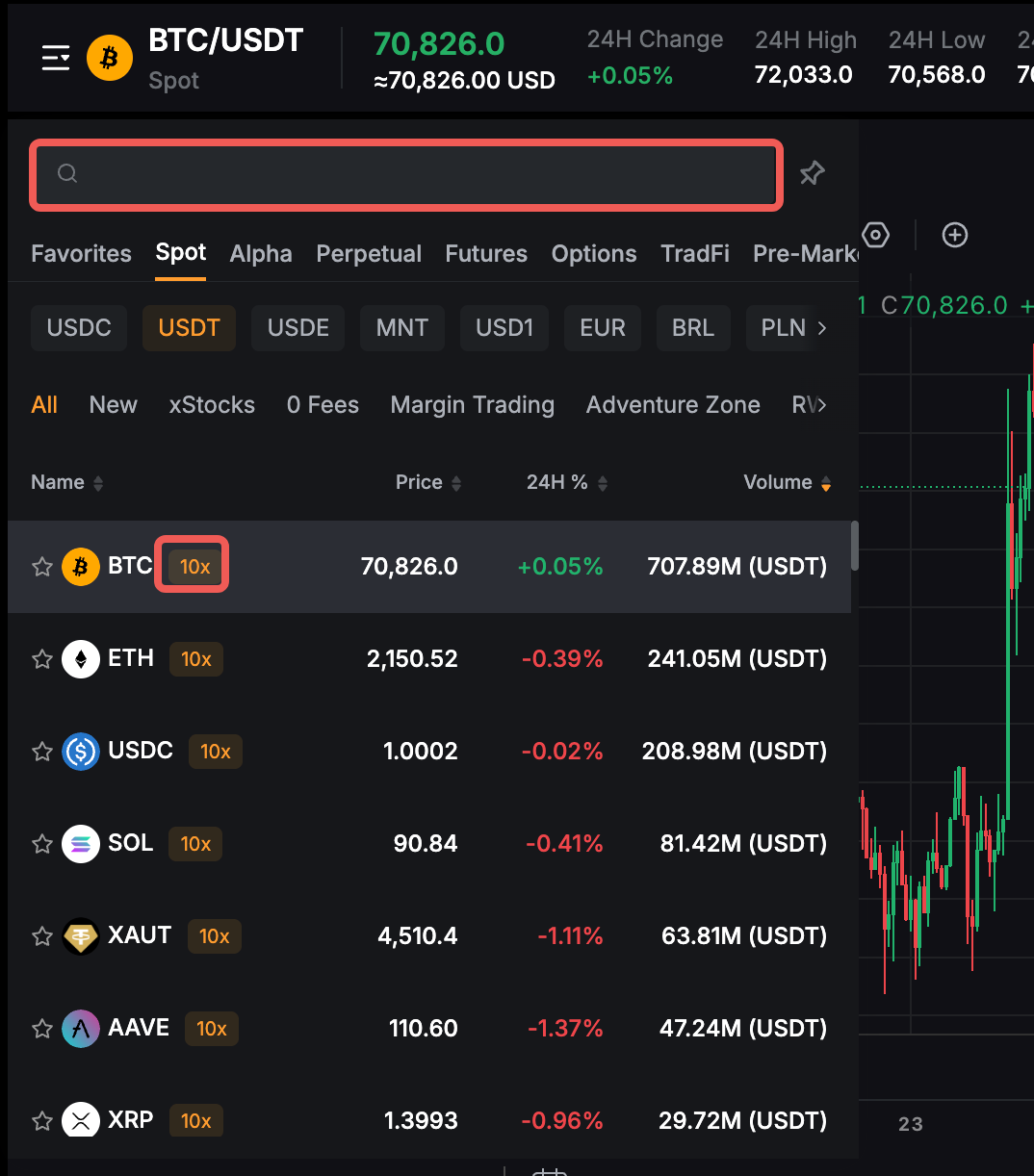
Чтобы быстро найти нужную торговую пару, воспользуйтесь функцией поиска. Если рядом с торговой парой есть метка 10х, это указывает на то, что данная торговая пара поддерживается в маржинальной торговле на споте.
Чтобы узнать больше о разнице между спотовой торговлей и маржинальной торговлей на споте, перейдите по этой ссылке.
Размещение ордера
В торговле на споте существует несколько типов ордеров. Чтобы узнать больше о различиях между этими ордерами, ознакомьтесь со статьёй «Типы ордеров на Bybit».
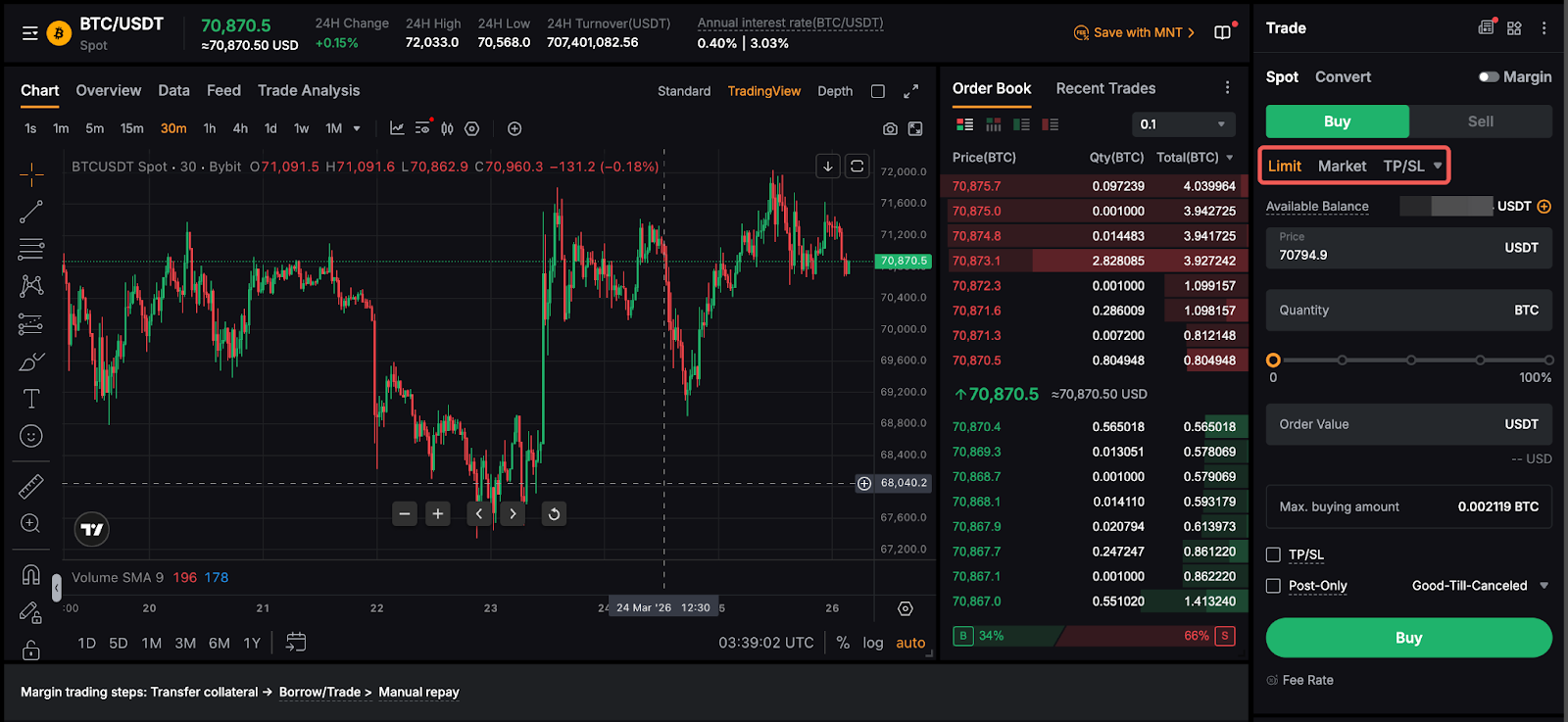
Используя в качестве иллюстрации рыночный ордер, создайте ордер на споте, выполнив следующие шаги.
Шаг 1. Убедитесь, что находитесь на вкладке «Спот». Затем выберите «Купить» или «Продать».
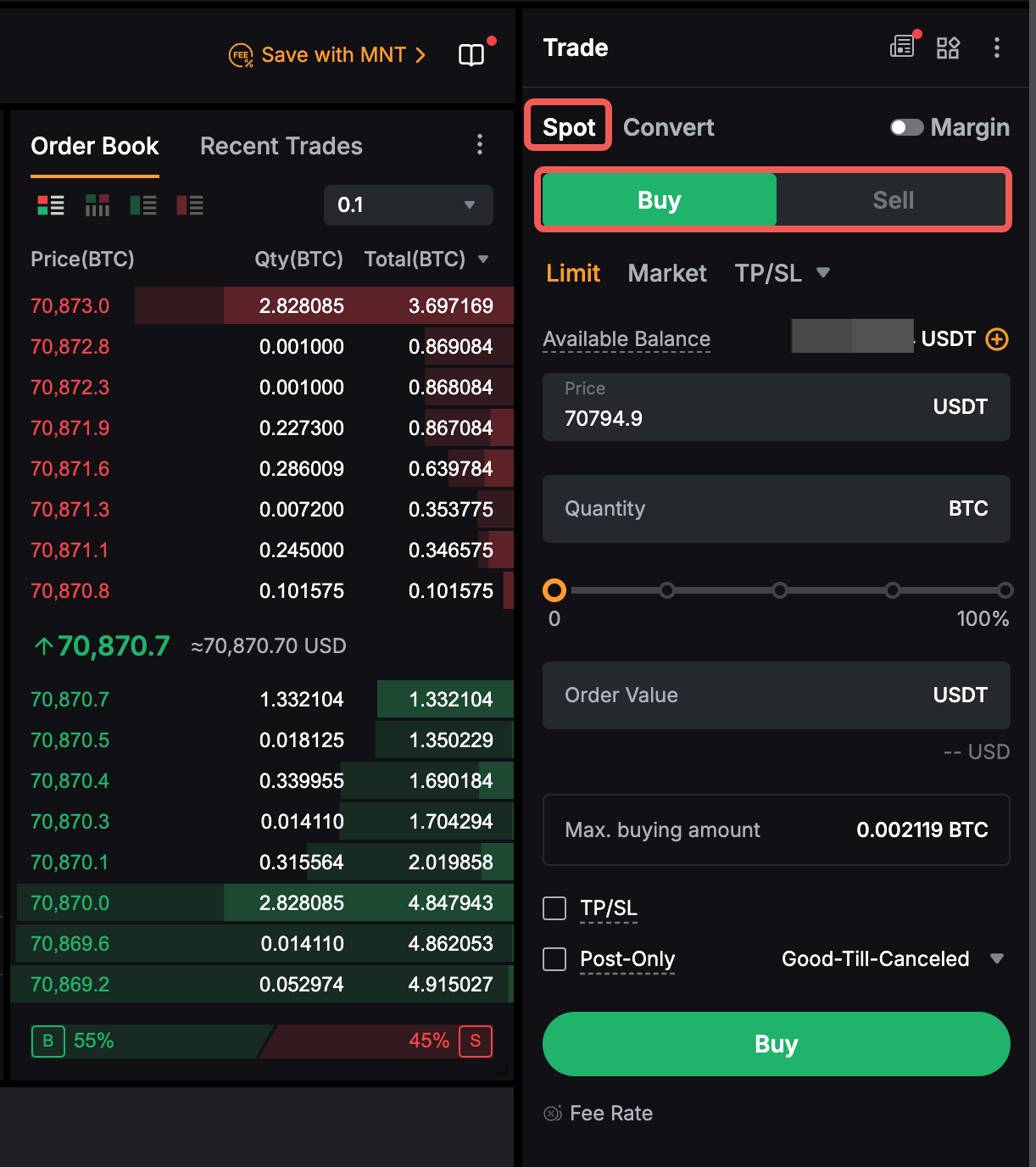
Шаг 2. Укажите размер ордера или количество. Если ордер размещается через типы ордеров, такие как лимитный или условный ордер, необходимо ввести цену ордера или триггерную цену.
Если размещается рыночный ордер, он по умолчанию размещается по стоимости (рыночный ордер на покупку) и по количеству (рыночный ордер на продажу). Можно нажать «ордер по стоимости» или «ордер по количеству», чтобы выбрать нужную опцию.
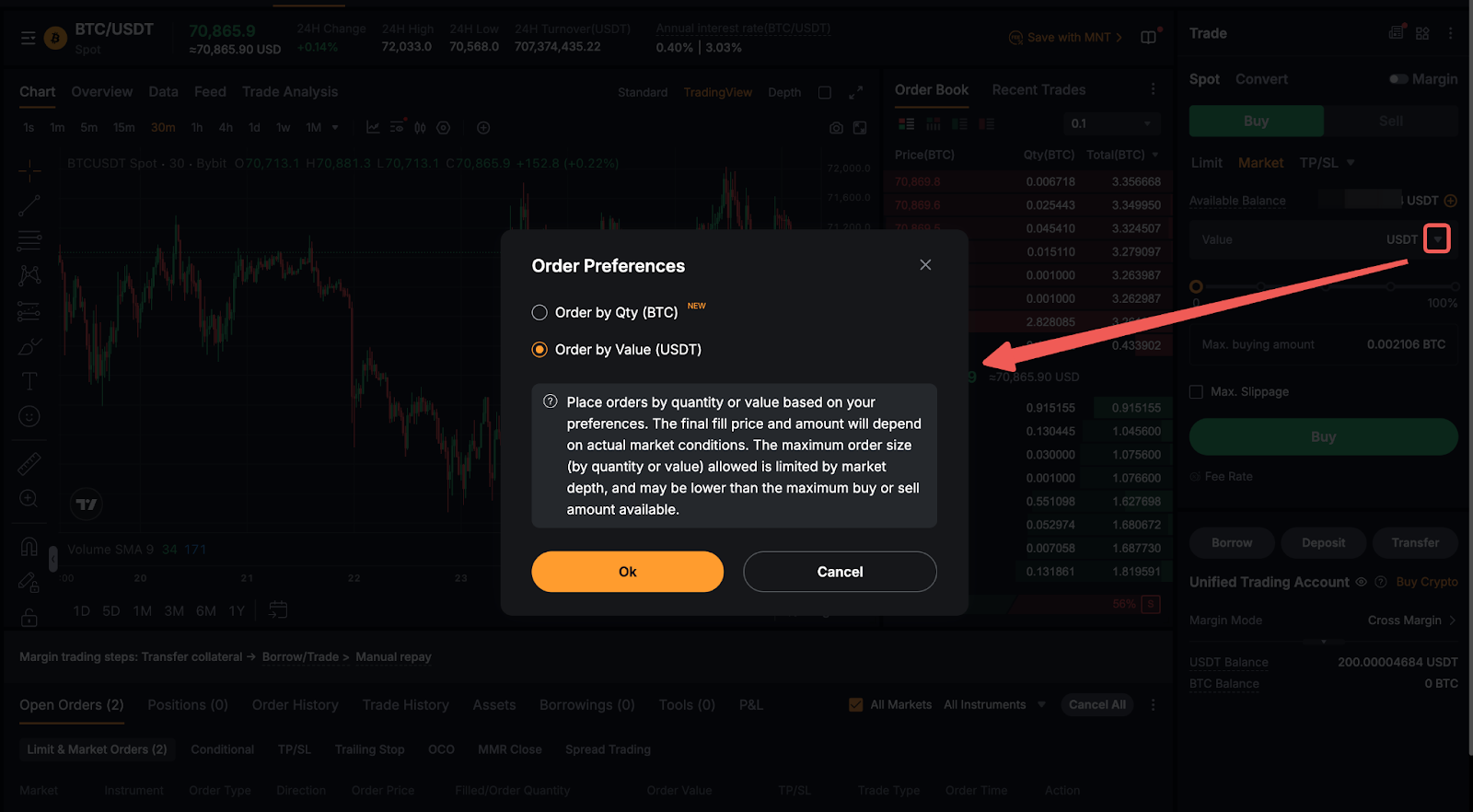
Примечание. Когда при размещении рыночного ордера используются 100% доступных средств, может возникнуть небольшая разница между максимальной суммой или количеством, которые показываются в приложении, и суммой или количеством, рассчитываемым нашей системой. Эта разница действует как буфер против потенциального изменения рыночной цены, чтобы ордер удалось разместить даже в том случае, если цена немного изменится.
Шаг 3. Откроется окно для подтверждения операции. Проверьте, что данные ордера указаны верно, и нажмите «Купить» или «Продать».
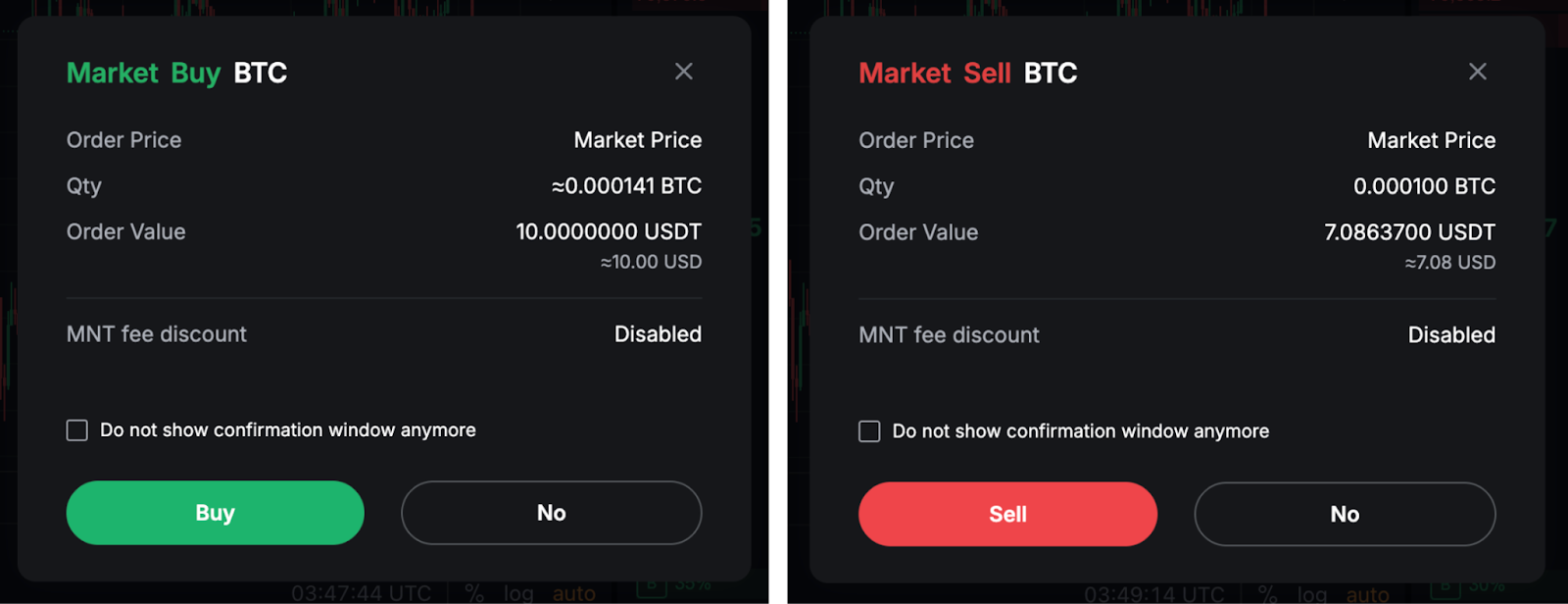
Поздравляем! Ваш ордер успешно размещён.
Подробнее
Торговля на споте: всё о комиссиях
Просмотр ордеров
Текущие ордера
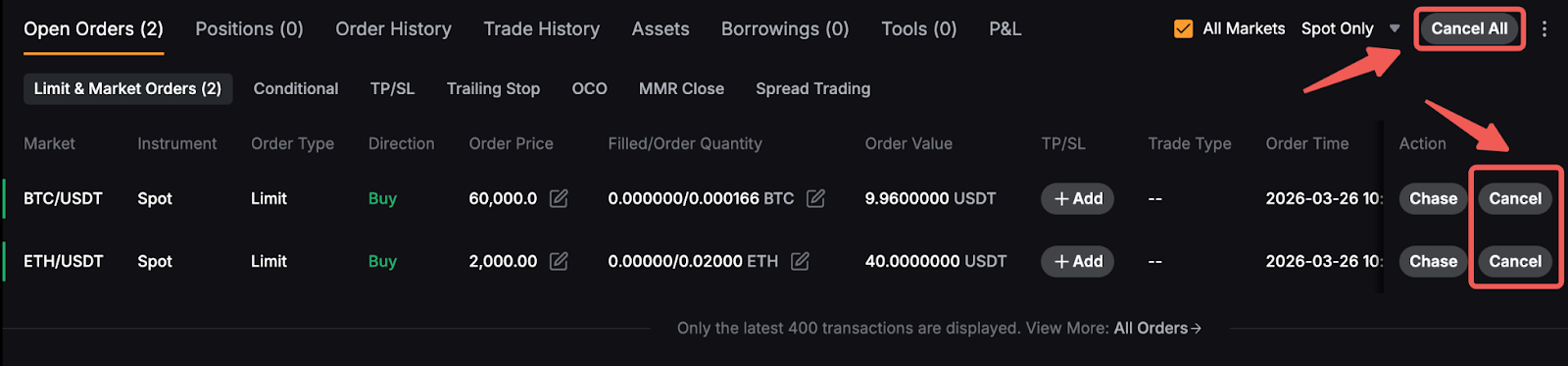
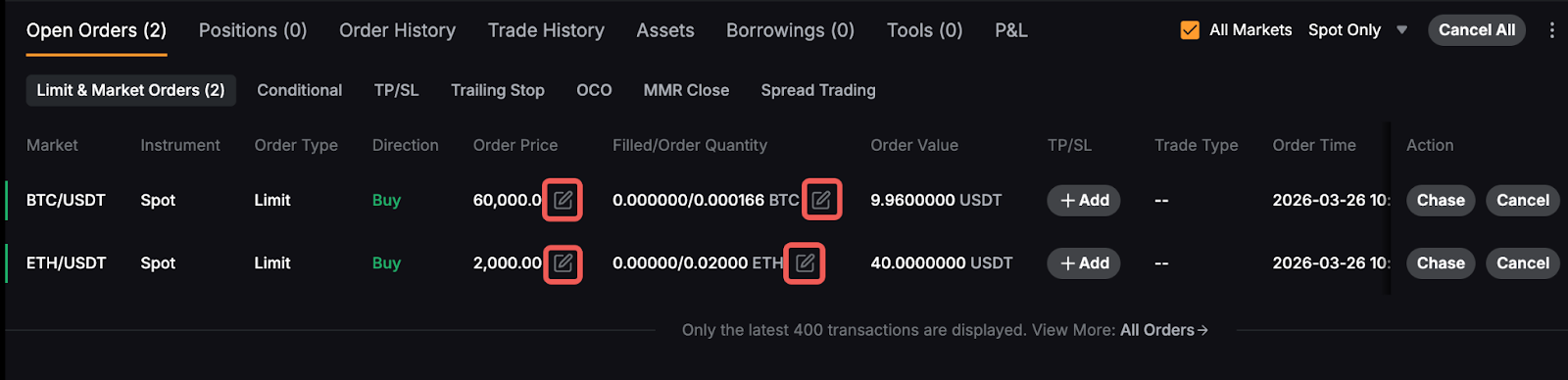
Текущие неисполненные или неактивированные ордера можно просмотреть на вкладке «Открытые ордера». Чтобы отобразить все текущие ордера по всем торговым парам во всех доступных продуктах, установите флажок «Все рынки». Чтобы ограничить выбор парами для спотовой торговли, просто выберите «Только спот» в меню «Инструменты».
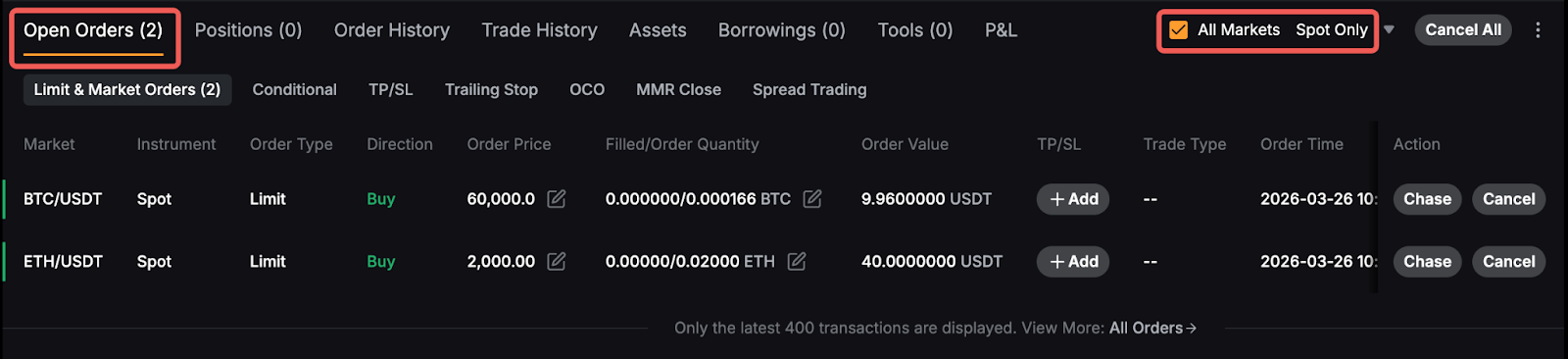
Нажмите на значок карандаша рядом с параметром ордера, чтобы изменить такие данные, как цена ордера, триггерная цена или размер ордера.
История ордеров или история торговли
На странице спотовой торговли можно переключиться на вкладку «История ордеров» или «История торговли», чтобы просмотреть до 400 записей за последние шесть (6) месяцев. Как и в случае с текущими ордерами, можно установить флажок «Все рынки», чтобы просмотреть историю ордеров или историю торговли по всем торговым парам, и выбрать «Только спот» в меню «Инструменты», чтобы видеть только прошлые спотовые ордера и сделки.
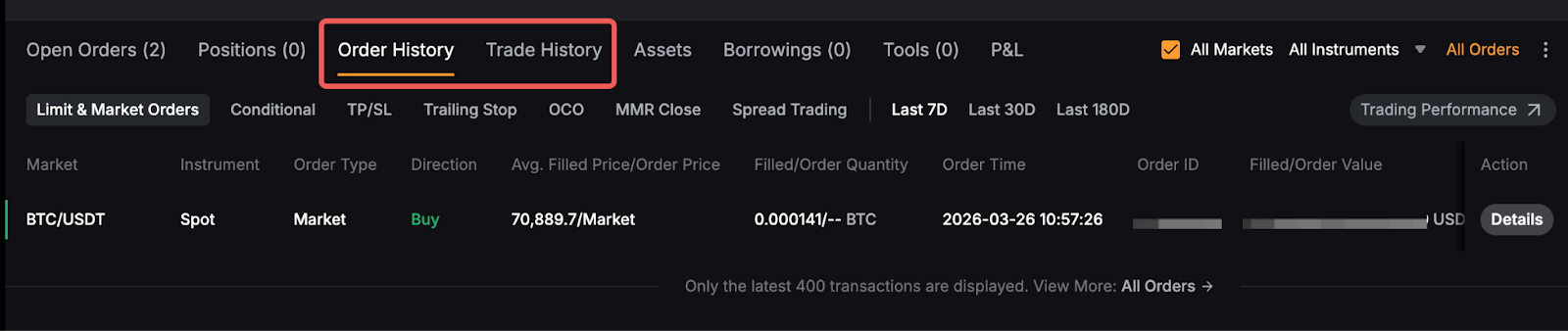
Чтобы просмотреть записи за последние 6 (шесть) месяцев, перейдите на страницу «Все ордера».
Отмена ордера
Чтобы отменить ордер на споте, перейдите на вкладку «Текущие ордера» и нажмите «Отменить». Также можно нажать «Отменить все» в правом верхнем углу. Важно отметить, что если выбран вариант «Все рынки», нажатие «Отменить все» приведёт к отмене ордеров по всем торговым парам.