
Aqui está um guia passo a passo para começar a negociar com Bybit Futures, incluindo tanto Contratos Perpetual quanto de Vencimento.
Fazer um Pedido/Abrir uma Posição
Ajustar a Margem para Sua Posição (Modo de Margem Isolada Apenas)
Verificar o Preço de Marcação
Modificar ou Cancelar um Pedido
Fechar uma Posição
Fazer um Pedido/Abrir uma Posição
Na página de negociação do App Bybit, você pode abrir uma posição de duas maneiras.
Trade Rápido
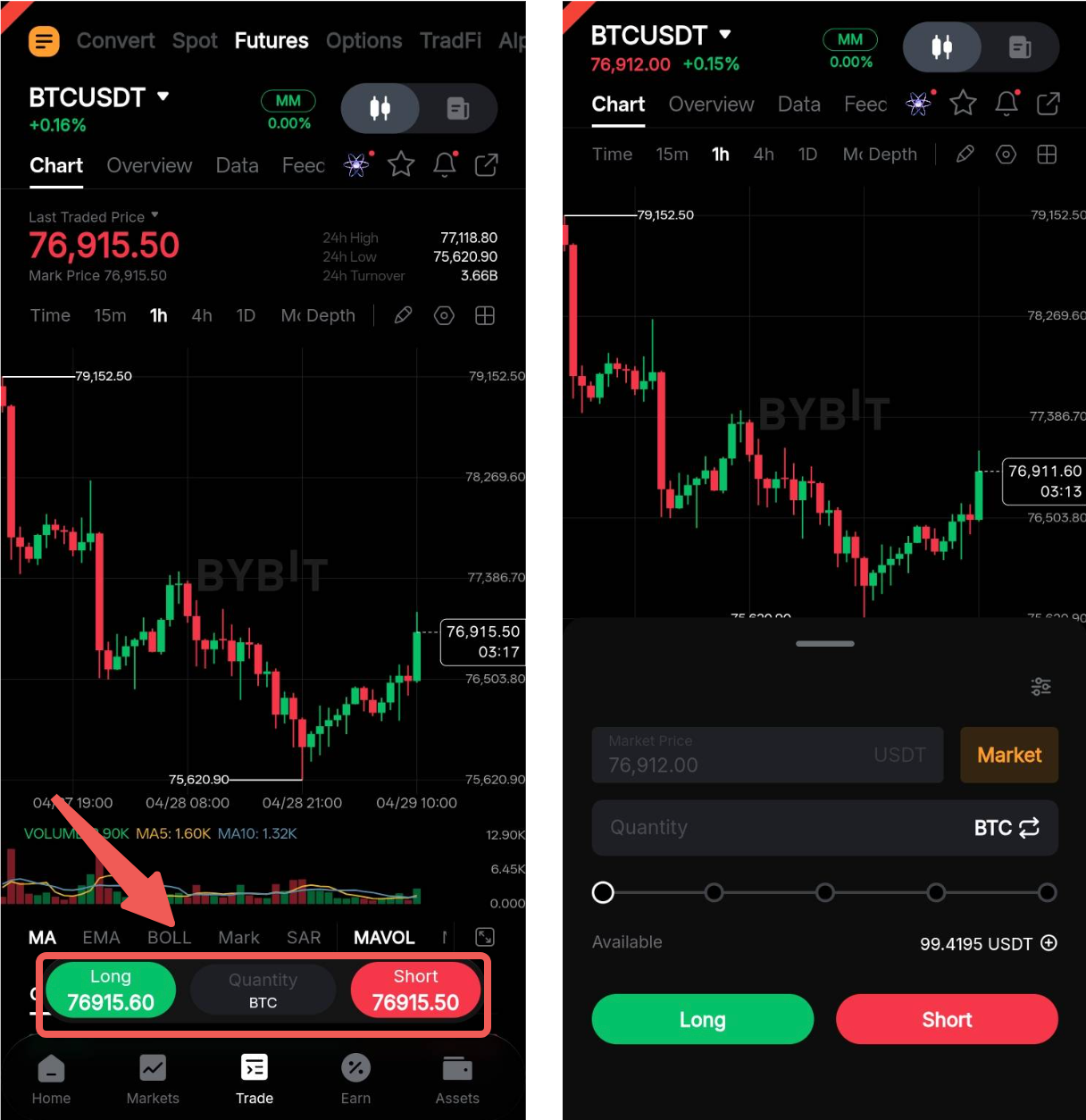
O modo Comércio Rápido permite que você faça rapidamente ordens limite ou de mercado sem sair da aba Gráfico.
Para ativar este modo, toque no ícone Configurações para abrir Configurações de Gráfico. Em seguida, toque em Personalizar Modo de Compra/Venda e selecione Trade Rápido.
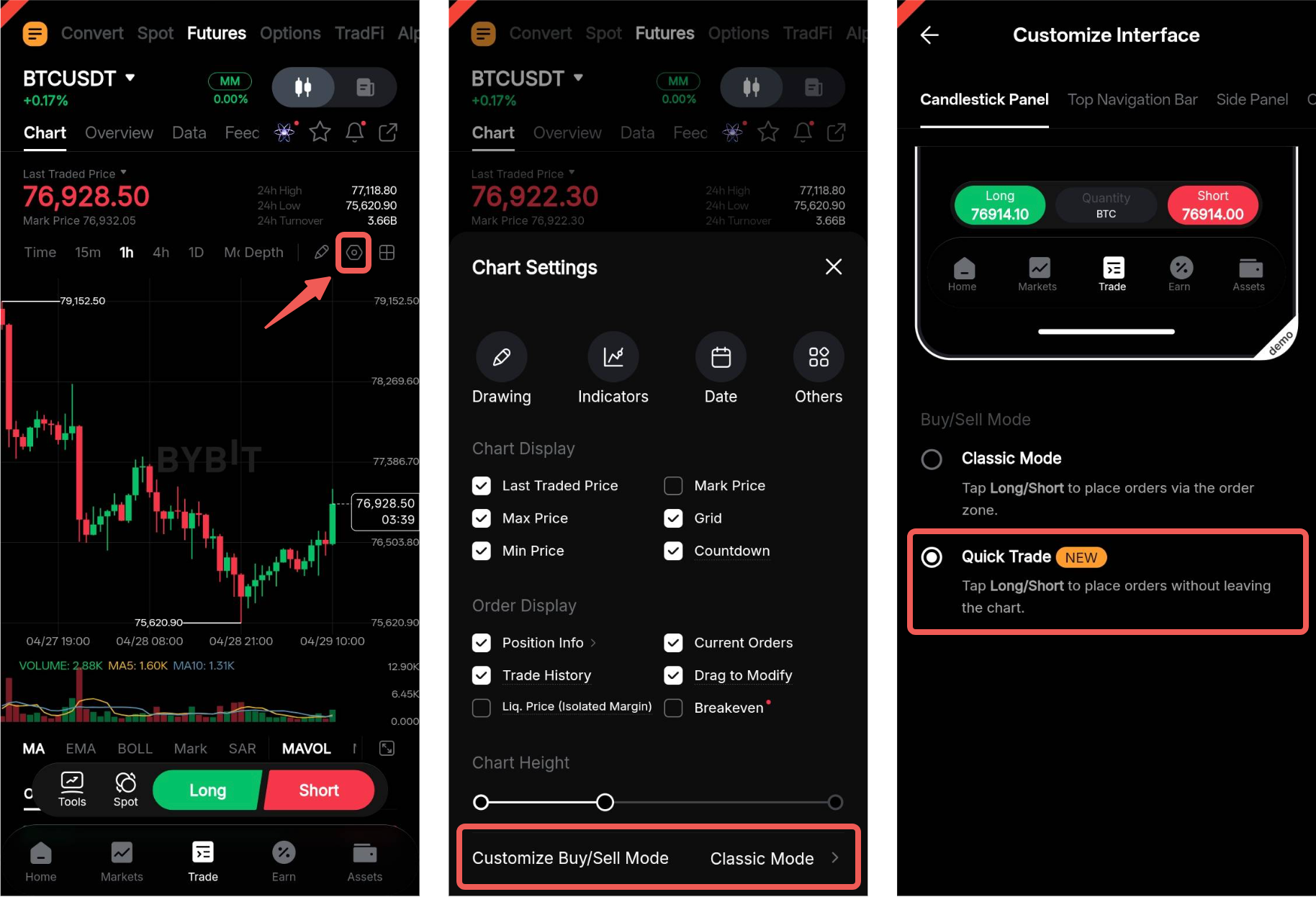
Para fazer um pedido, toque na barra de Trade Rápido e configure os parâmetros do seu pedido de acordo.
Zona de Ordem
Você pode fazer tanto ordens básicas quanto avançadas através da aba Ordem, com configurações personalizáveis baseadas na sua estratégia de negociação.
Abaixo está um guia detalhado sobre os diferentes tipos de ordens e configurações disponíveis na zona de ordem.
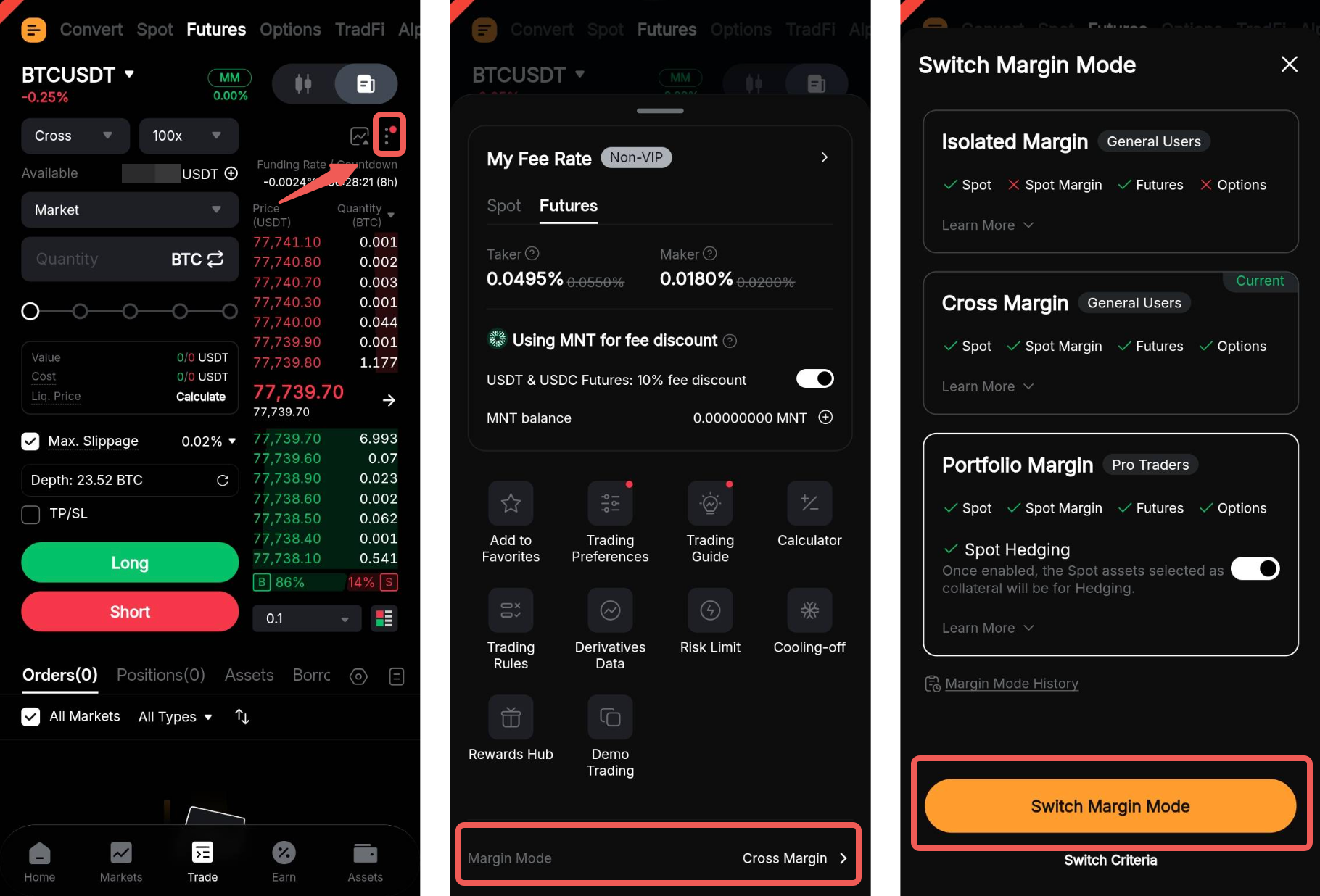
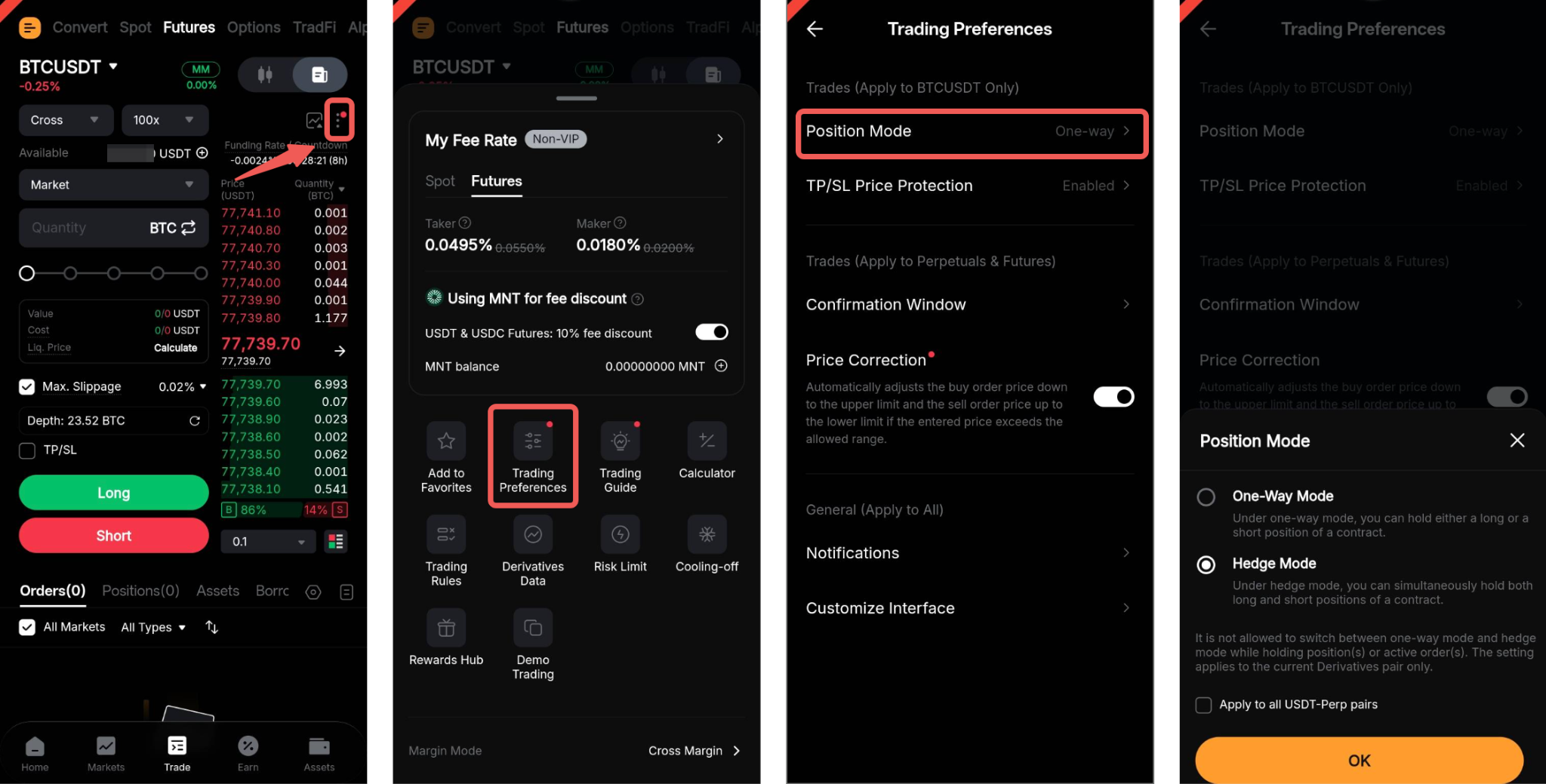
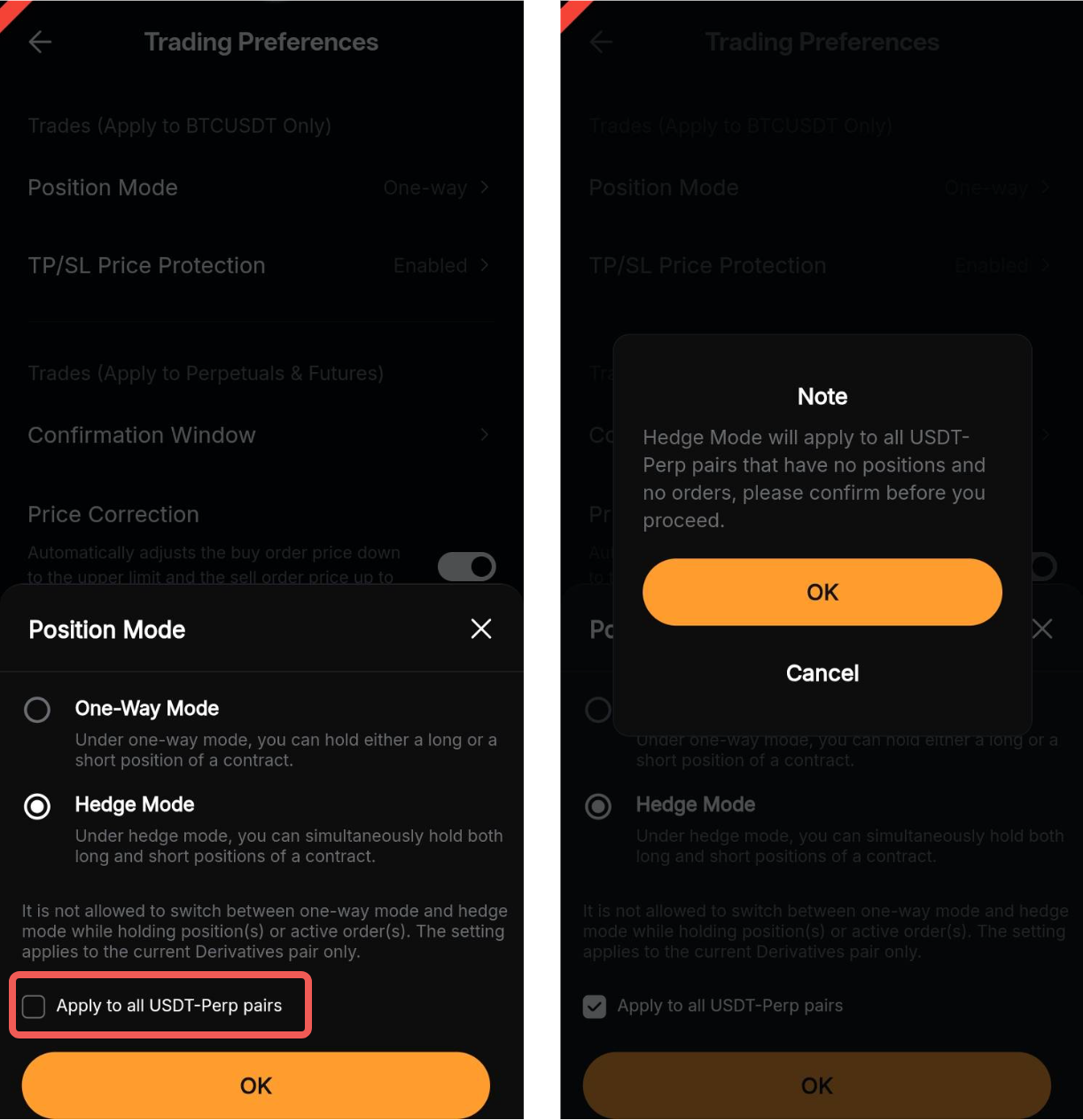
1. Modo de Margem, Modo de Posição e Alavancagem
Defina o modo de margem, modo de posição e alavancagem para a sua ordem antes de abrir uma posição. Por padrão, as ordens são colocadas no modo Margem Cruzada com alavancagem de 10× sob o modo Unidirecional.
2. Tipo de Ordem
Selecione o tipo de ordem que você gostaria de colocar, e a zona de ordens exibirá os campos relevantes com base no tipo de ordem selecionado. Para uma visão abrangente dos tipos de pedidos disponíveis na Bybit, por favor, consulte esta página.
3. Configurações de Preço
Dependendo do tipo de ordem selecionado, pode ser necessário configurar diferentes ajustes de preço, como o preço do pedido ou preço de disparo. Por favor, assegure-se de que entende como cada configuração afeta seu pedido antes de colocá-lo.
Para mais informações, consulte FAQ — Execução de Pedidos e Liquidação.
4. Quantidade do Pedido
Insira a quantidade do seu pedido no campo de entrada. Você pode fazer seu pedido com:
- Ordenar por Quantidade
- Ordenar por Custo (calculado com base na margem inicial e nas taxas de negociação para abrir e fechar a posição)
- Ordenar por Valor (calculado com base na margem requerida e alavancagem selecionada)
Por favor, note que Ordenar por Custo está disponível apenas no modo Hedge.
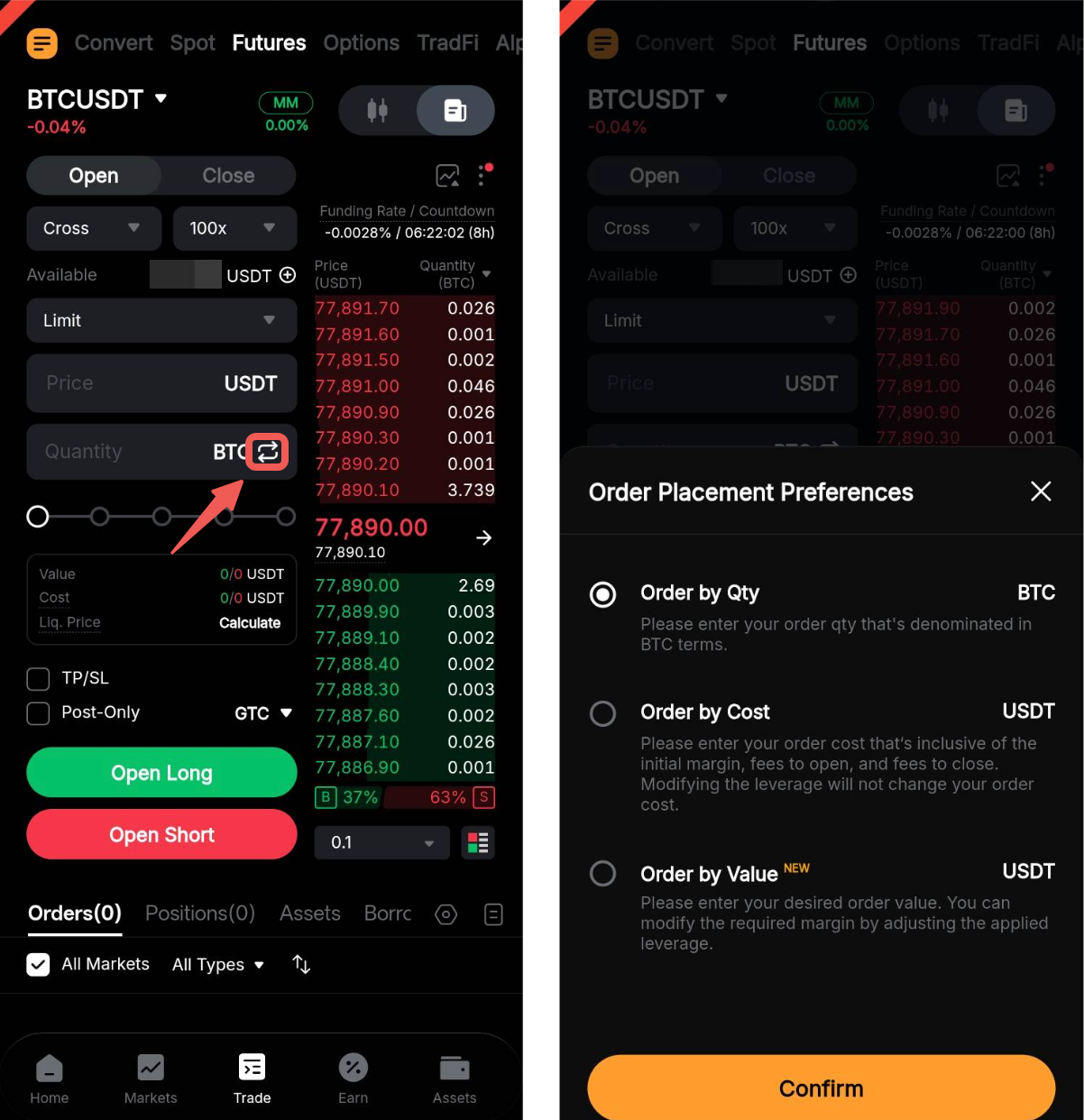
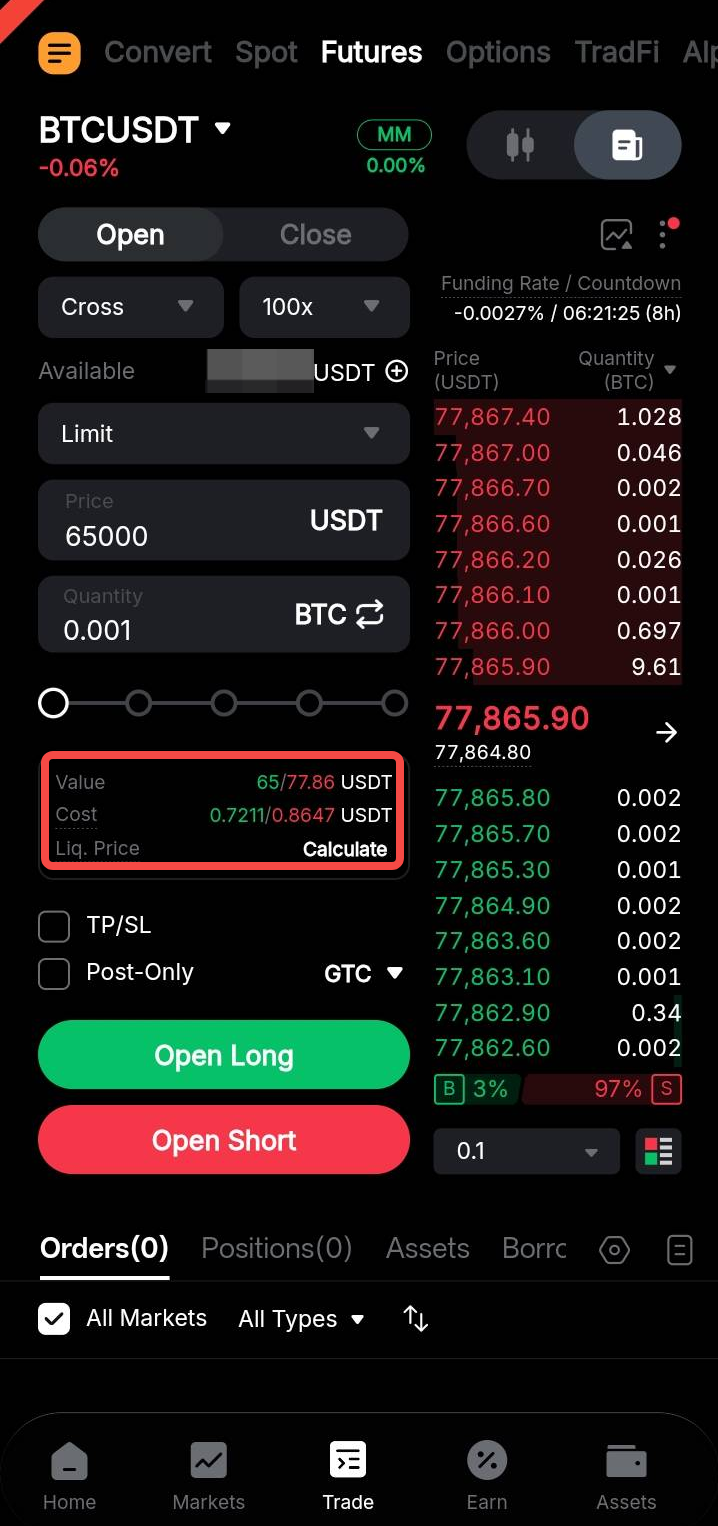
Com base na sua preferência de colocação de ordem selecionada, o valor inserido será usado para calcular a quantidade correspondente da ordem, o valor da ordem ou o custo da ordem para ambas as direções longas e curtas.
5. TP/SL (Ordens de Take Profit e Stop Loss)
Você pode configurar uma ordem de Take Profit (TP) e Stop Loss (SL) ativando a opção TP/SL ao fazer seu pedido. Uma vez que seu pedido for preenchido, o sistema colocará automaticamente a ordem de TP/SL predefinida.
Para modificar suas configurações de TP/SL posteriormente:
- Vá para a aba Ordens para atualizar as configurações de TP/SL para ordens limite não preenchidas.
- Vá para a aba Posições para atualizar as configurações de TP/SL para posições abertas.
Para mais detalhes sobre ordens de TP/SL, consulte o seguinte:
- Take Profit e Stop Loss (Contratos Perpetual e de Expiração)
- Como Configurar e Modificar seu TP/SL (Contratos Perpetual e de Expiração)
- FAQ — Execução de Ordens e Liquidação
6. Configurações de Ordem
Para ordens limite e condicionais, configurações adicionais de ordem estão disponíveis para melhor apoiar sua estratégia de negociação:
- Selecione a estratégia de execução da ordem, incluindo GTC (Good-Till-Canceled), IOC (Immediate-Or-Canceled) e FOK (Fill-Or-Kill). Por padrão, a configuração Time in Force é GTC.
- Ative a opção Transação Passiva para garantir que sua ordem limite seja colocada como uma ordem Maker em vez de ser executada imediatamente como uma ordem Taker. Note que ordens de mercado são sempre executadas como ordens Taker, portanto, a opção Transação Passiva não está disponível para ordens de mercado.
- No modo Unidirecional, você pode ativar a opção Reduzir Apenas para ordens limite ou a opção Fechar no Disparo para ordens condicionais para garantir que a ordem apenas reduza ou feche uma posição existente em vez de abrir uma nova.
7. Direção da Posição
Após configurar sua ordem e verificar as informações inseridas, toque em Long ou Short para enviar a ordem.
Uma vez submetida, a ordem será executada de imediato ou permanecerá pendente até ser acionada. Ordens que são executadas imediatamente não podem ser canceladas. No entanto, ordens pendentes podem ser modificadas ou canceladas na aba Ordens Abertas.
Ajuste a Margem para Sua Posição (Modo Margem Isolada Apenas)
No modo Margem Isolada, você pode aumentar ou reduzir a margem alocada para uma posição.
Para ajustar a margem, vá para a aba Posições e selecione uma posição ativa. Na página de detalhes da posição, toque em Margem para abrir a janela Ajustar margem, então insira o novo valor de margem inicial para a posição.
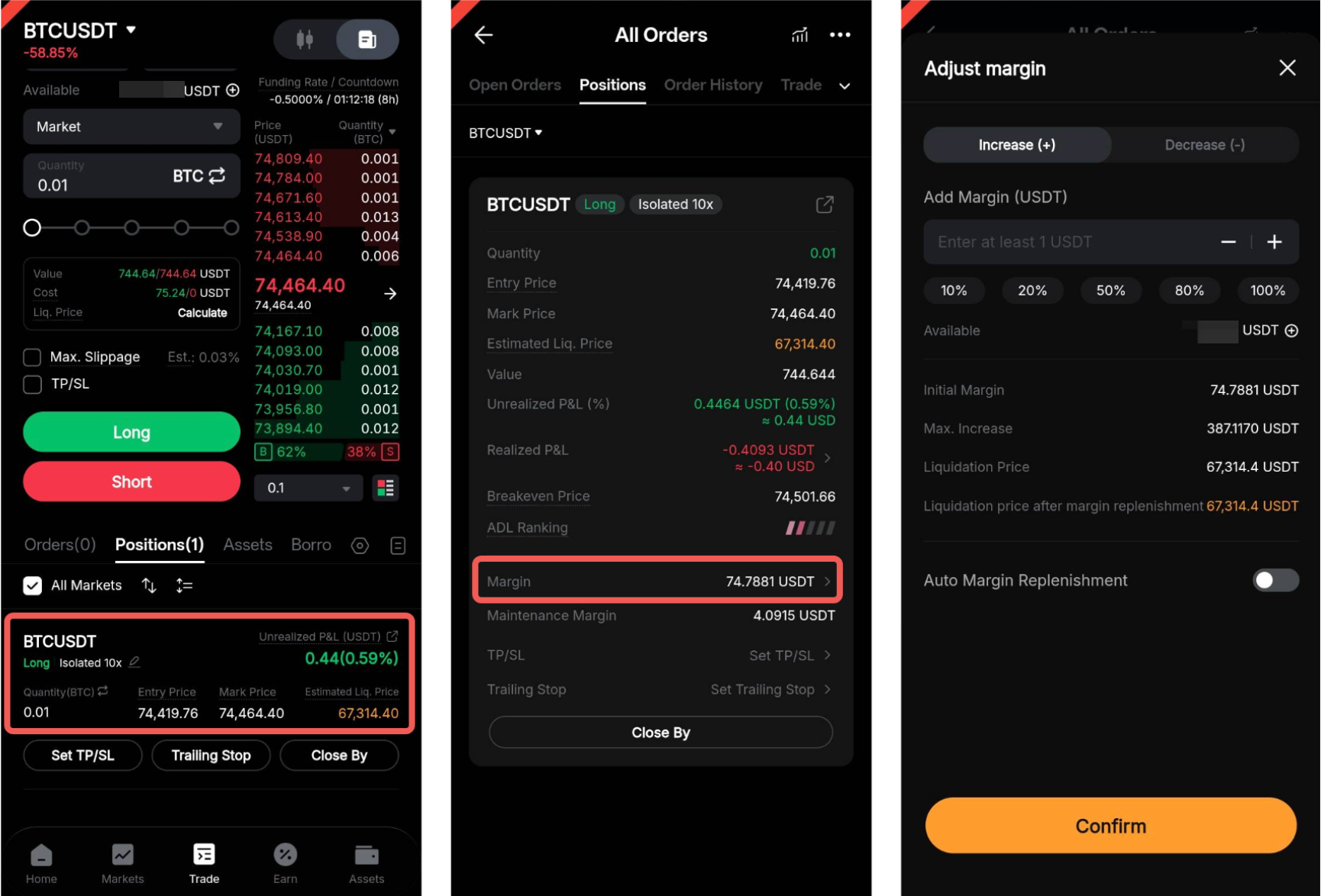
Quando a margem adicional é adicionada a uma posição, a alavancagem usada para abrir a posição e a alavancagem exibida na zona de pedidos permanecerão inalteradas. O preço de liquidação da posição será recalculado com base no valor atualizado da margem. Você pode visualizar o preço de liquidação ajustado antes de confirmar a alteração.
Os seguintes cenários explicam como a margem adicional adicionada a uma posição pode ser afetada.
Cenário 1
Após a margem adicional ser adicionada a uma posição, se você alterar a alavancagem na zona de pedidos, a margem inicial da posição será recalculada de acordo com a nova configuração de alavancagem. Qualquer margem extra anteriormente adicionada à posição será removida.
Por favor, note que a alavancagem só pode ser reduzida quando houver margem disponível suficiente. Da mesma forma, uma alavancagem maior só pode ser estabelecida se não desencadear imediatamente a liquidação. Caso contrário, o pedido de ajuste de alavancagem será rejeitado.
Cenário 2
Depois que a margem adicional é adicionada a uma posição, se você abrir outra posição na mesma direção, a margem adicionada será aplicada a toda a posição.
Exemplo
1. Um trader mantém uma posição longa de 1 BTC com um preço de entrada de 10.000 USDT e um preço de liquidação de 9.500 USDT.
2. O trader adiciona 1.000 USDT de margem adicional, reduzindo o preço de liquidação para 8.500 USDT.
3. O trader então abre outra posição longa de 1 BTC a 10.000 USDT, aumentando o tamanho total da posição para 2 BTC.
4. A margem adicional de 1.000 USDT agora será compartilhada por toda a posição de 2 BTC, fazendo com que o preço de liquidação suba para 9.000 USDT.
Cenário 3
Após a margem adicional ser adicionada a uma posição, se você fechar parcialmente a posição, a margem adicionada será reduzida proporcionalmente com base na porcentagem fechada. O preço de liquidação permanecerá inalterado após o fechamento parcial.
Exemplo
1. Um trader mantém uma posição longa de 1 BTC com um preço de entrada de 10.000 USDT e um preço de liquidação de 9.500 USDT.
2. O trader adiciona 1.000 USDT de margem adicional, reduzindo o preço de liquidação para 8.500 USDT.
3. O trader fecha parcialmente 50% da posição (0,5 BTC), deixando um tamanho de posição restante de 0,5 BTC. Como resultado, a margem adicional é reduzida para 500 USDT (50%), enquanto o preço de liquidação permanece em 8.500 USDT.
Verifique o Preço de Marcação
O preço de marcação é derivado de um índice global de preço Spot e de uma taxa de base de financiamento em decaimento. É projetado para refletir o preço Spot em tempo real em grandes bolsas. A Bybit usa o preço de marcação para acionar liquidações e calcular lucro e perda (P&L) não realizados.
A seguir, várias maneiras de verificar o preço de marca no App da Bybit:
Na Aba de Gráficos
a. Habilitar a Visualização do Gráfico de Preço de Marcação
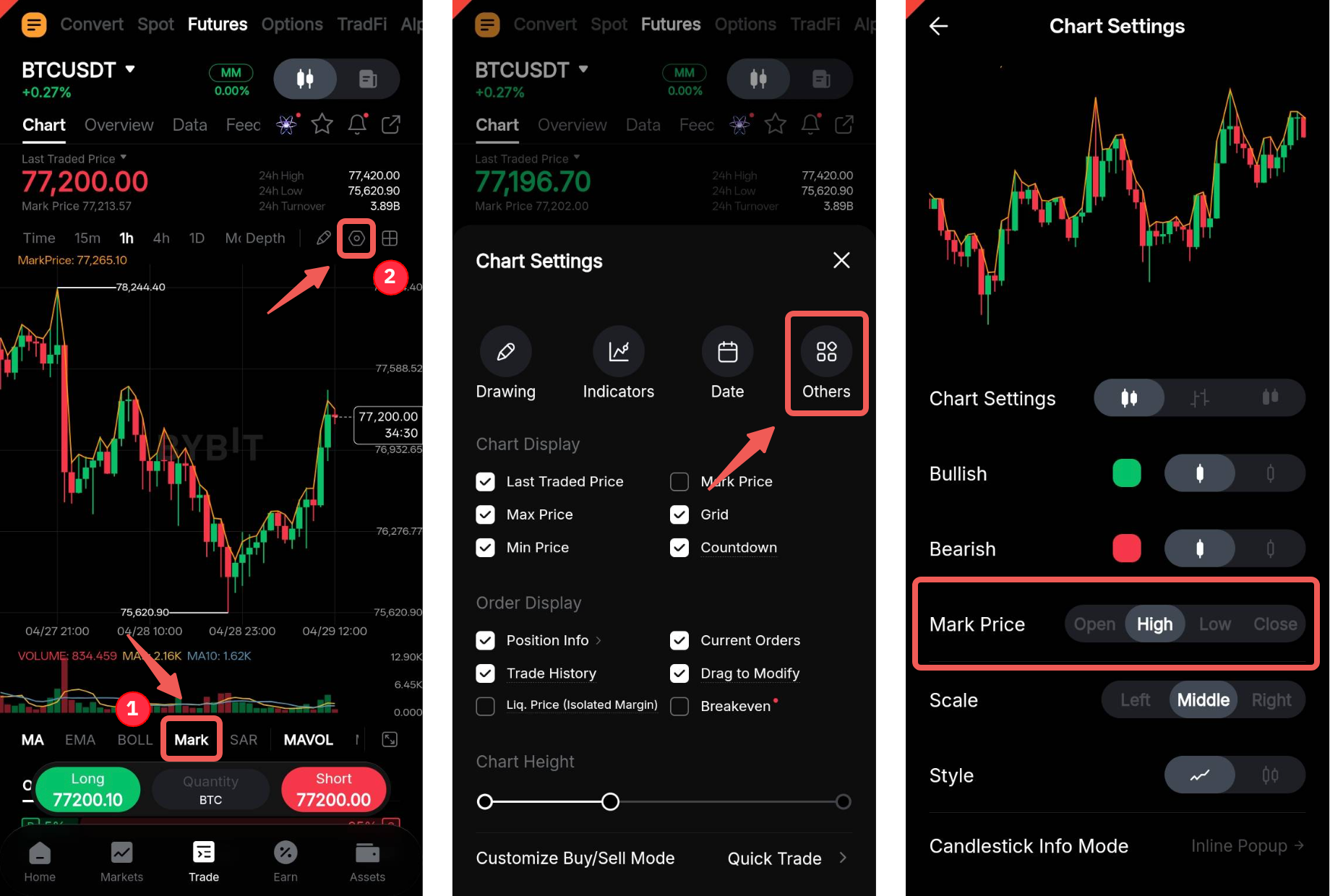
Para habilitar a visualização do gráfico de Preço de Marcação, toque no menu suspenso de Último Preço Negociado e selecione Preço de Marcação.
Por favor, note que mudar para a visualização do gráfico de Preço de Marcação desativará a barra de contagem regressiva para a exibição do Último Preço Negociado.
Se você gostaria de ver os movimentos do preço de marca ao lado da barra de contagem regressiva, toque no ícone Configurações para abrir Configurações de Gráficos, então habilite Preço de Marcação.
b. Ativar a Linha Indicadora do Preço de Marcação
Você também pode tocar em Mark na barra abaixo do gráfico para ativar uma linha indicadora amarela que acompanha os movimentos do preço de referência. Por padrão, a linha exibe o preço de fechamento de referência.
Para uma representação mais precisa com base na direção da sua posição, vá para Configurações do Gráfico → Outros, então selecione seu predefinição de exibição de preço de marcação preferido.
Na Aba de Pedido
Você pode ver o preço de marcação no livro de ordens, localizado abaixo do último preço negociado atual. No modo de visualização completa, o preço de referência é exibido em amarelo no lado direito do livro de ordens.
Modificar ou Cancelar um Pedido
Via a Página de Negociação de Futures
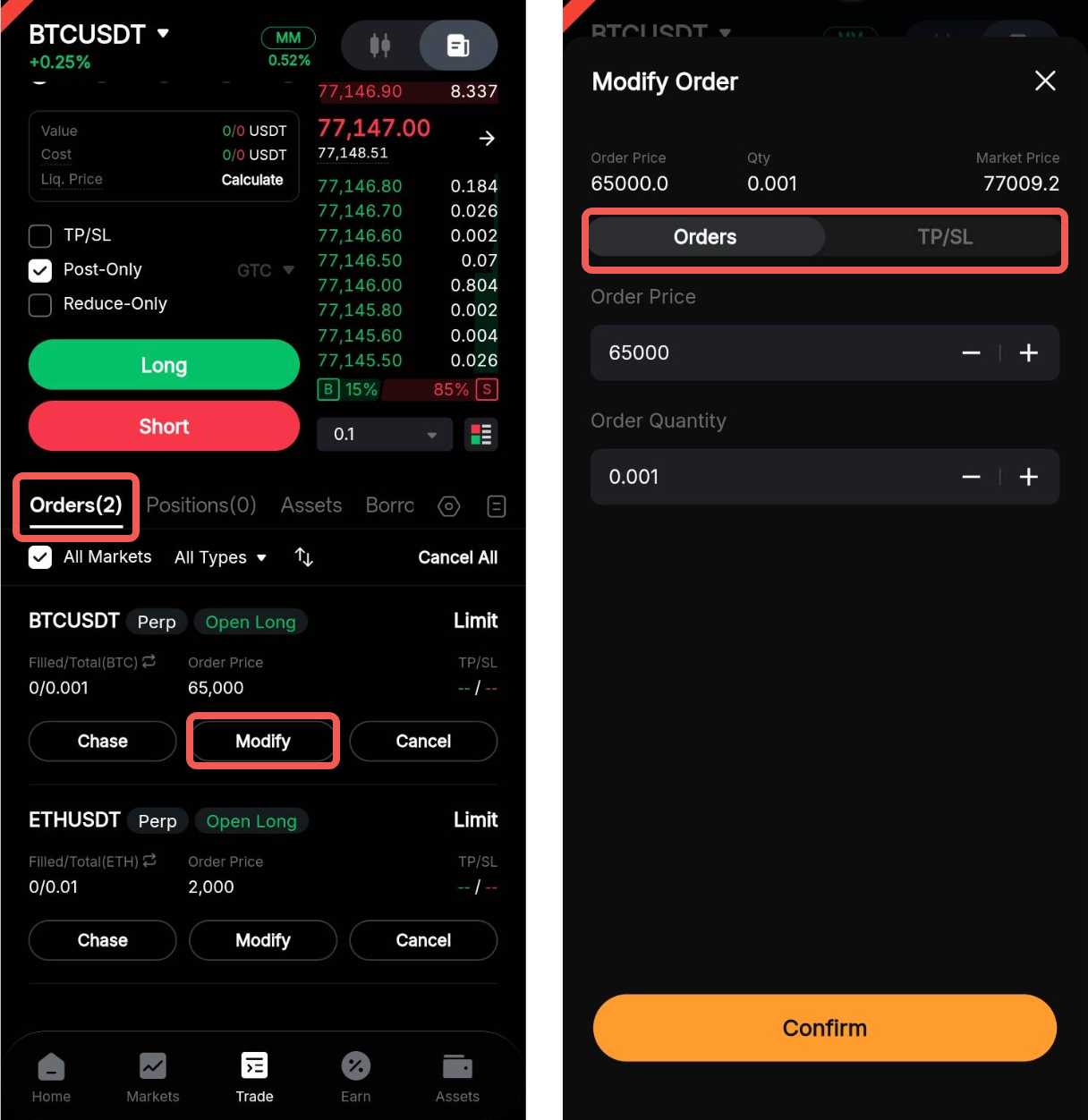
Vá para a aba Orders e toque em Modify para o pedido relevante para atualizar seus parâmetros, como preço do pedido, quantidade do pedido ou TP/SL.
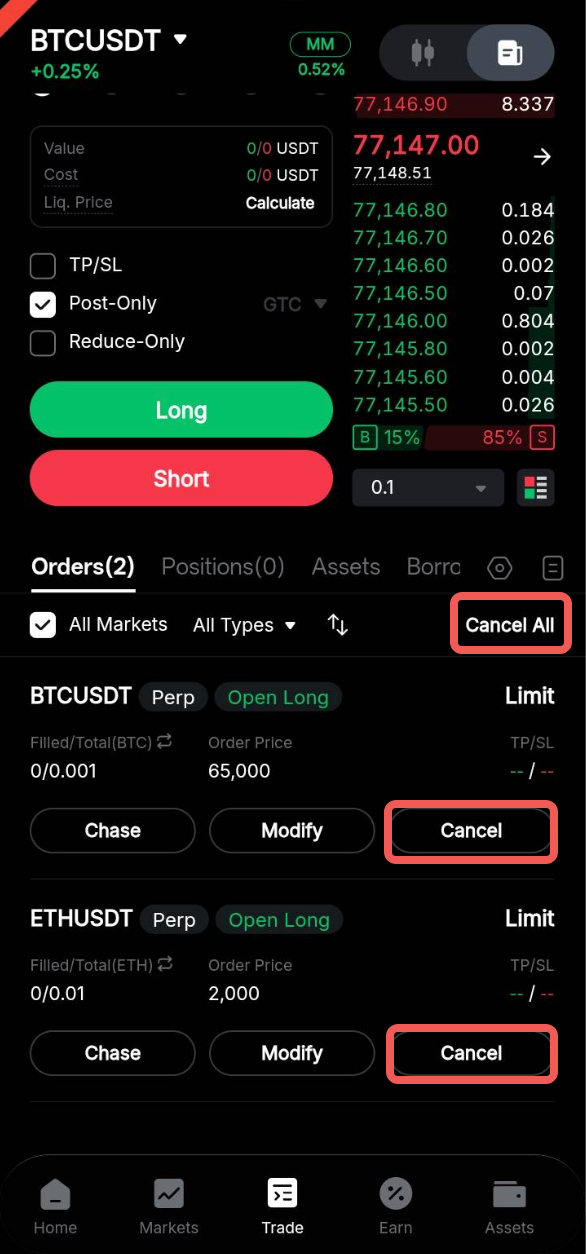
Para cancelar um pedido, toque em Cancel para o pedido relevante ou toque em Cancel All para cancelar todos os pedidos em aberto.
Via a Página Todas Ordens
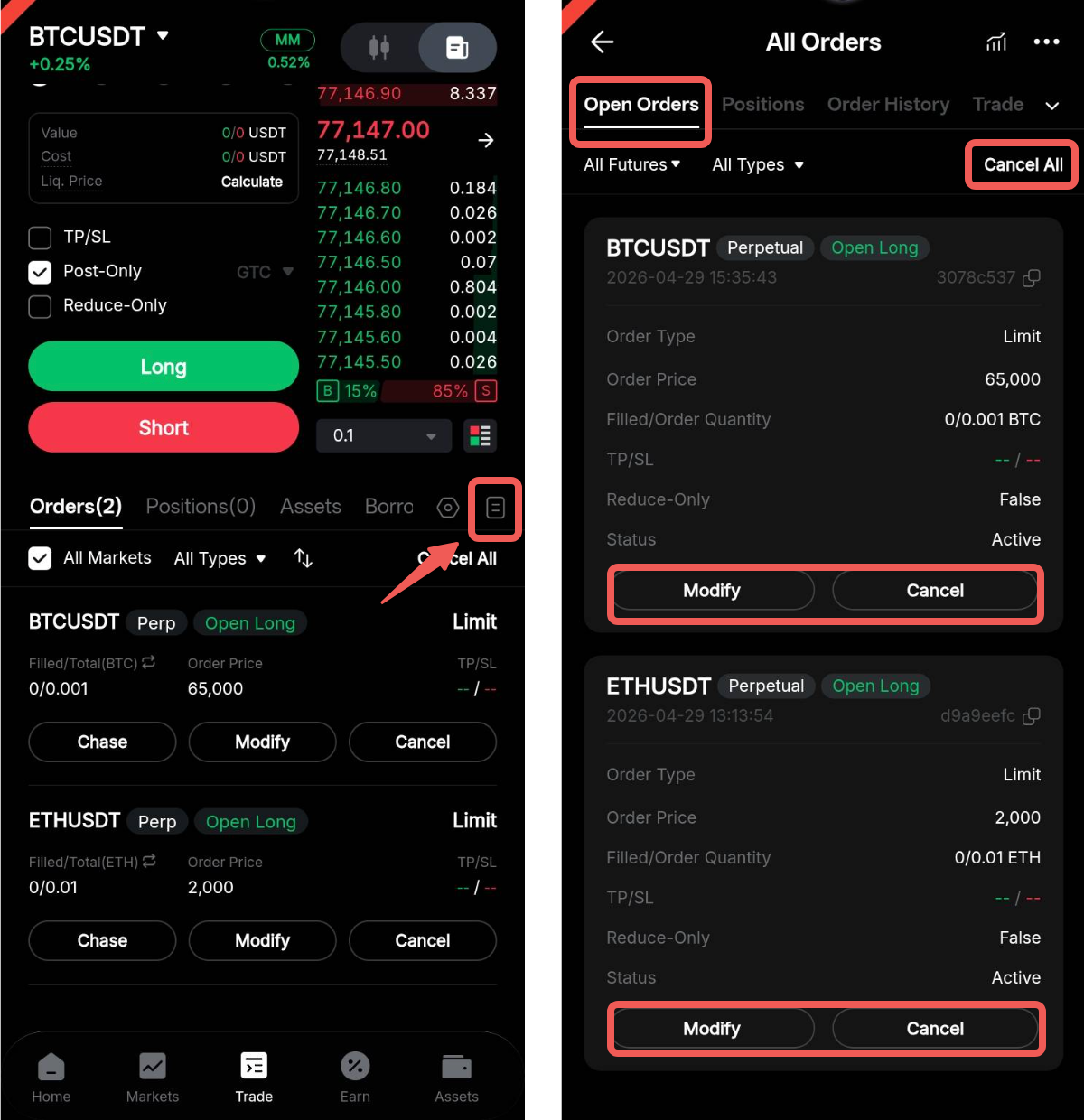
Para localizar o contrato relevante para modificação ou cancelamento, toque no ícone Histórico no Subpainel de Trades para acessar a página Todas Ordens. Em seguida, mude para a aba Ordens Ativas e, se necessário, filtre os contratos para Todos Futuros.
A partir daí, você pode tocar em Modificar, Cancelar ou Cancelar Tudo conforme necessário.
Fechar uma Posição
Você pode fechar sua posição atual usando os seguintes métodos.
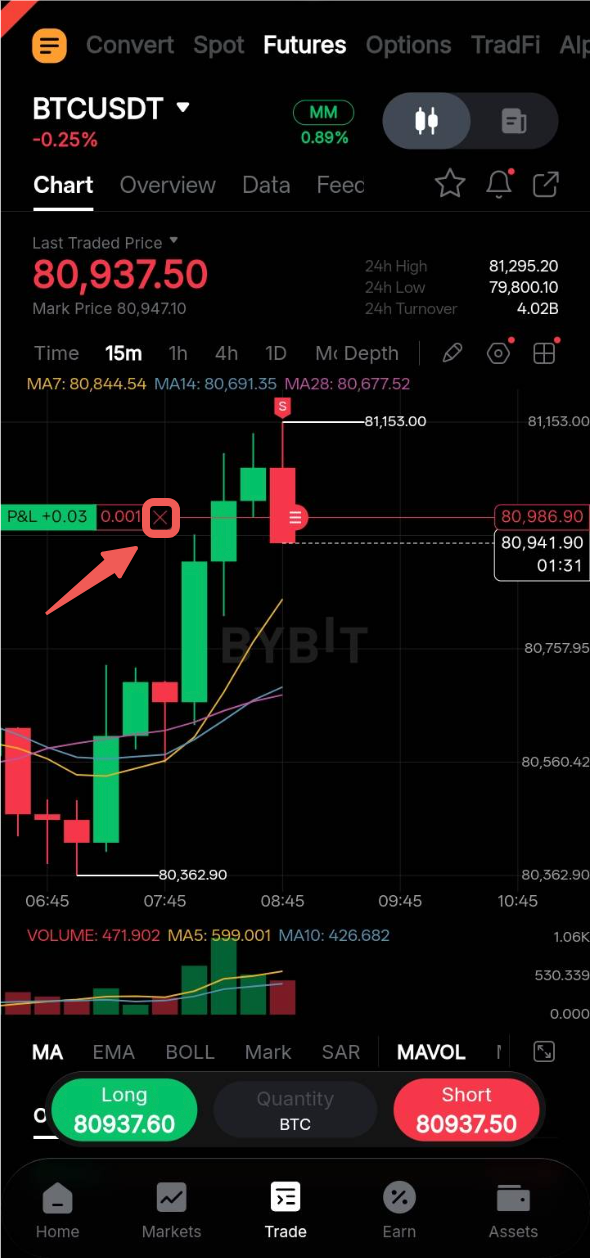
(i) Via Fechar Rápido
Toque no botão Fechar Rápido no gráfico para fechar toda a sua posição ao preço de mercado.
(ii) Via a Aba de Posições
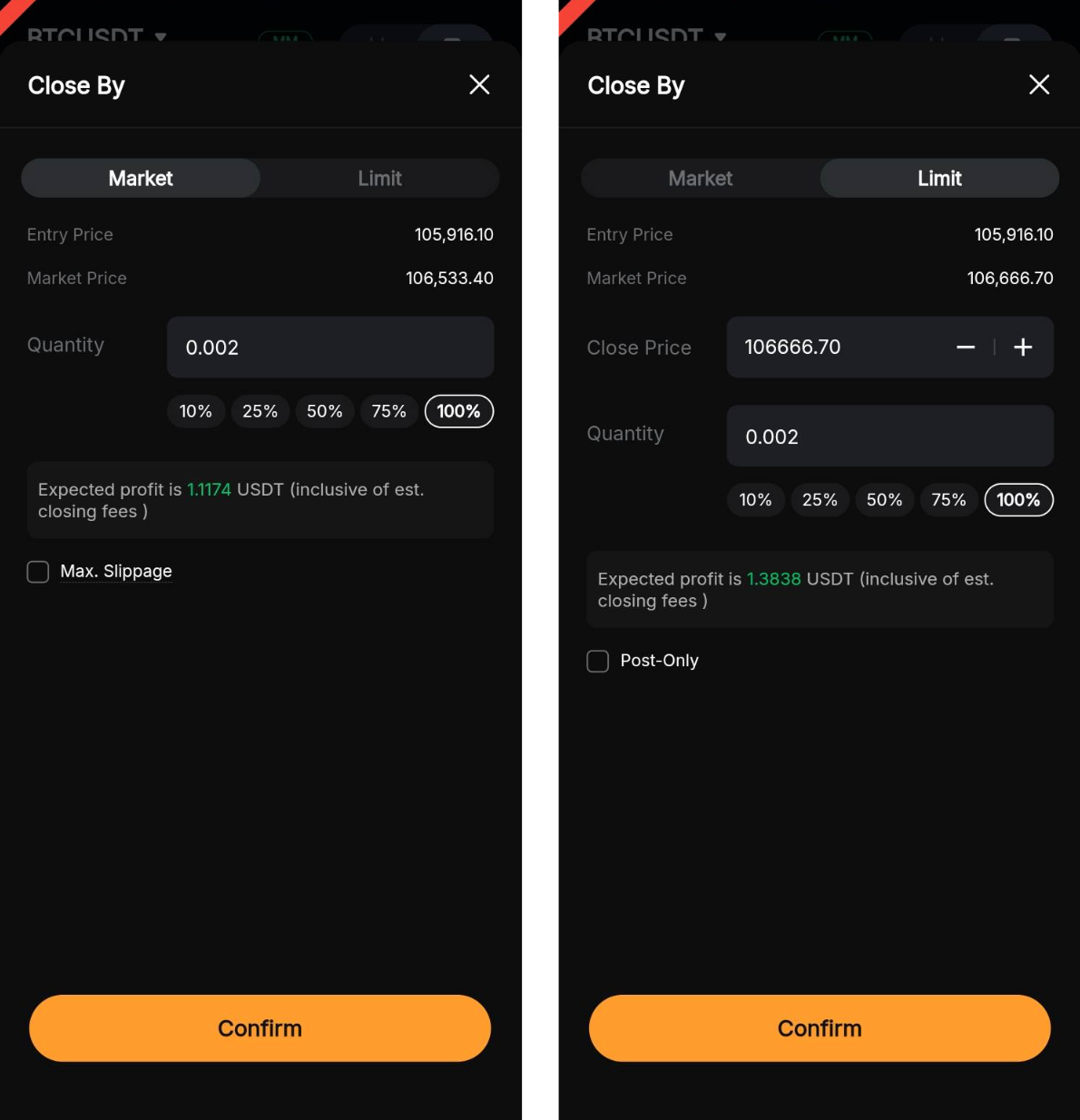
Para fechar sua posição atual, toque em Fechar por Limite ou Mercado.
Para fechar parcialmente uma posição, ajuste a quantidade usando o campo de entrada ou predefinições de porcentagem. O fechamento parcial está disponível apenas quando o tamanho da posição ativa excede a quantidade mínima do pedido.
Notas:
- Você pode ativar a configuração de Tolerância de Desvio para definir a diferença máxima de preço aceitável para o seu pedido de Fechamento de Mercado, seja por valor ou porcentagem. Isto ajuda a proteger contra flutuações extremas do mercado, garantindo que o pedido seja executado dentro da sua faixa de preço esperada.
- Você pode habilitar Transação Passiva para assegurar que seu pedido de Fechamento por Limite seja colocado no livro de ordens como uma ordem Maker. Se o sistema detectar que o pedido seria executado imediatamente, o pedido será automaticamente cancelado.
(iii) Via Colocação de Pedido
Dependendo do seu modo de posição selecionado, você pode colocar uma ordem de fechamento na zona de ordens usando os seguintes métodos:
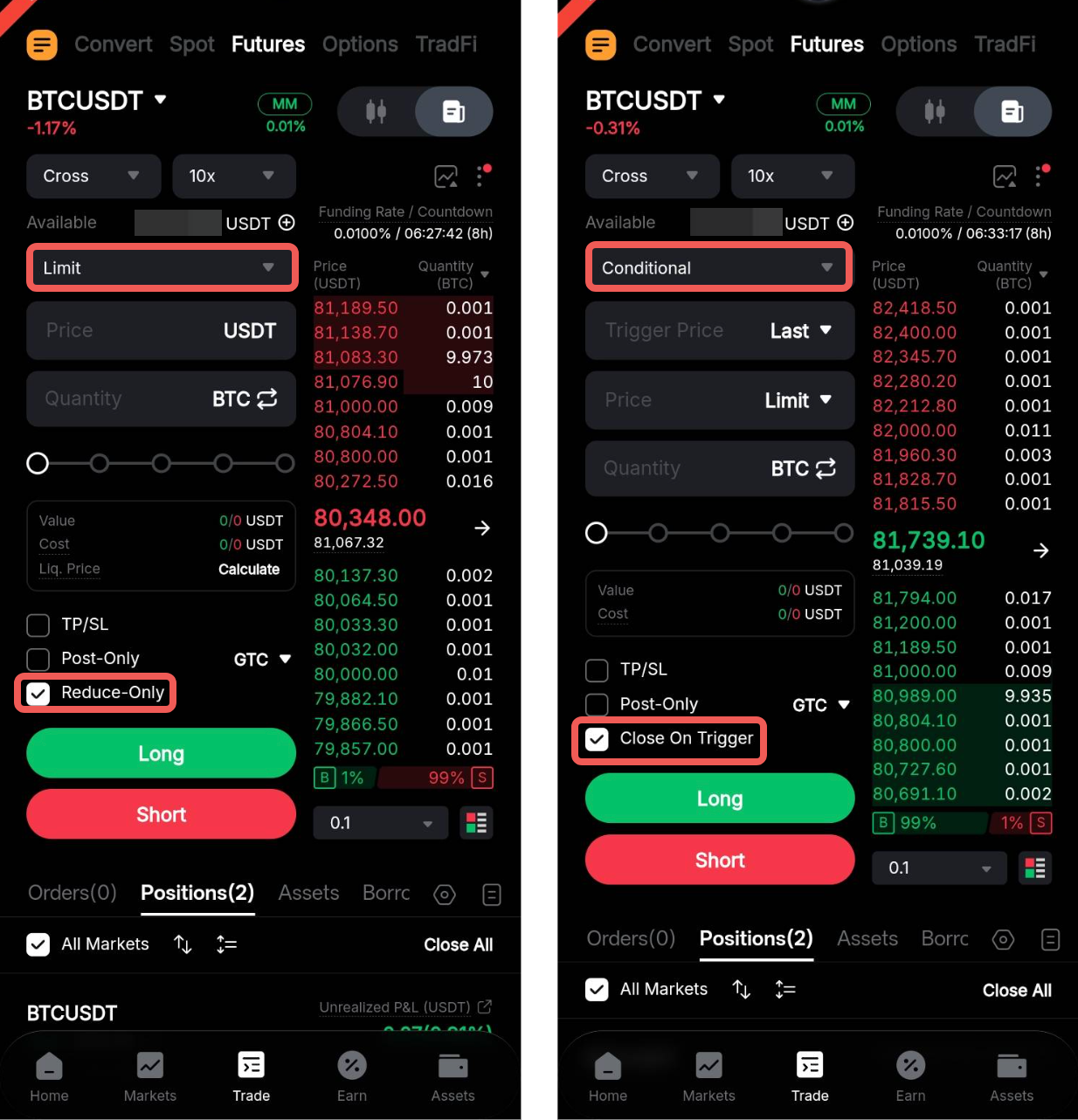
a. Modo Unidirecional
No modo Unidirecional, coloque uma ordem na direção oposta da sua posição atual com a mesma quantidade. Assim que a ordem for executada, sua posição será fechada.
Por exemplo, se você tiver uma posição curta de 1 BTCUSDT, você precisará colocar uma ordem longa de 1 BTCUSDT para fechar a posição.
Você também pode ativar Apenas Reduzir para uma ordem de fechamento limitada ou Fechar ao Acionar para uma ordem de fechamento condicional. Essas opções garantem que nenhuma nova posição na direção oposta será aberta se a quantidade da ordem exceder o tamanho da posição atual.
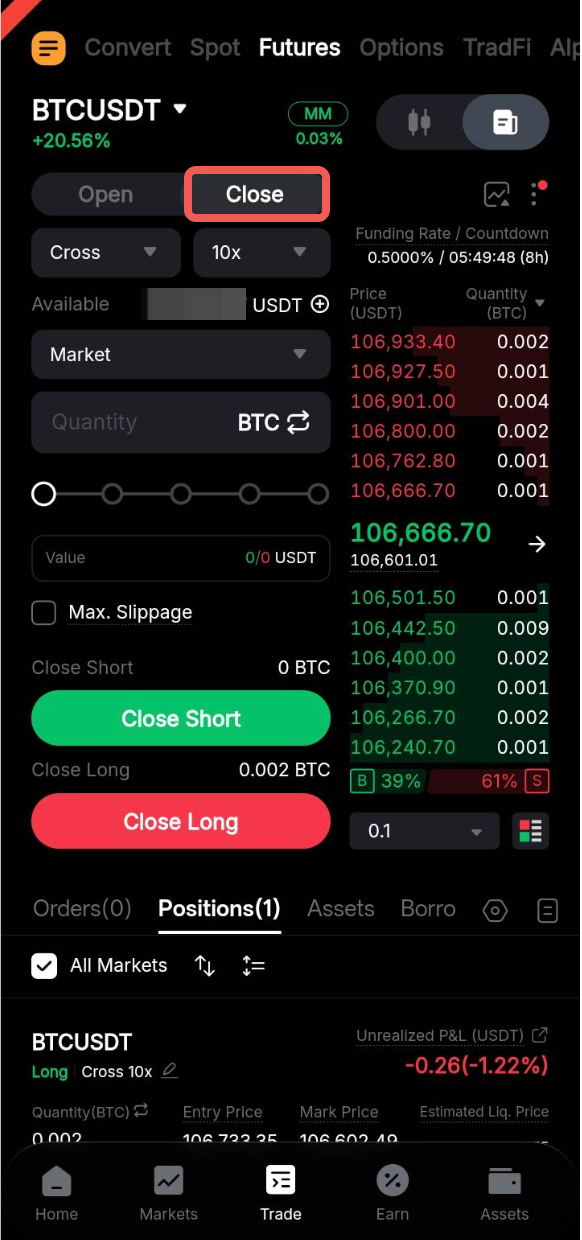
b. Modo de Hedge
No modo Hedge, faça um pedido usando a aba Fechar, depois toque no botão Fechar correspondente à direção da posição que deseja fechar.
(iv) Via Ordens de Gestão de Risco
Além de ordens TP/SL, os seguintes recursos automatizados podem ajudar a gerenciar o risco ao acionar o fechamento de posições quando certas condições são atendidas.
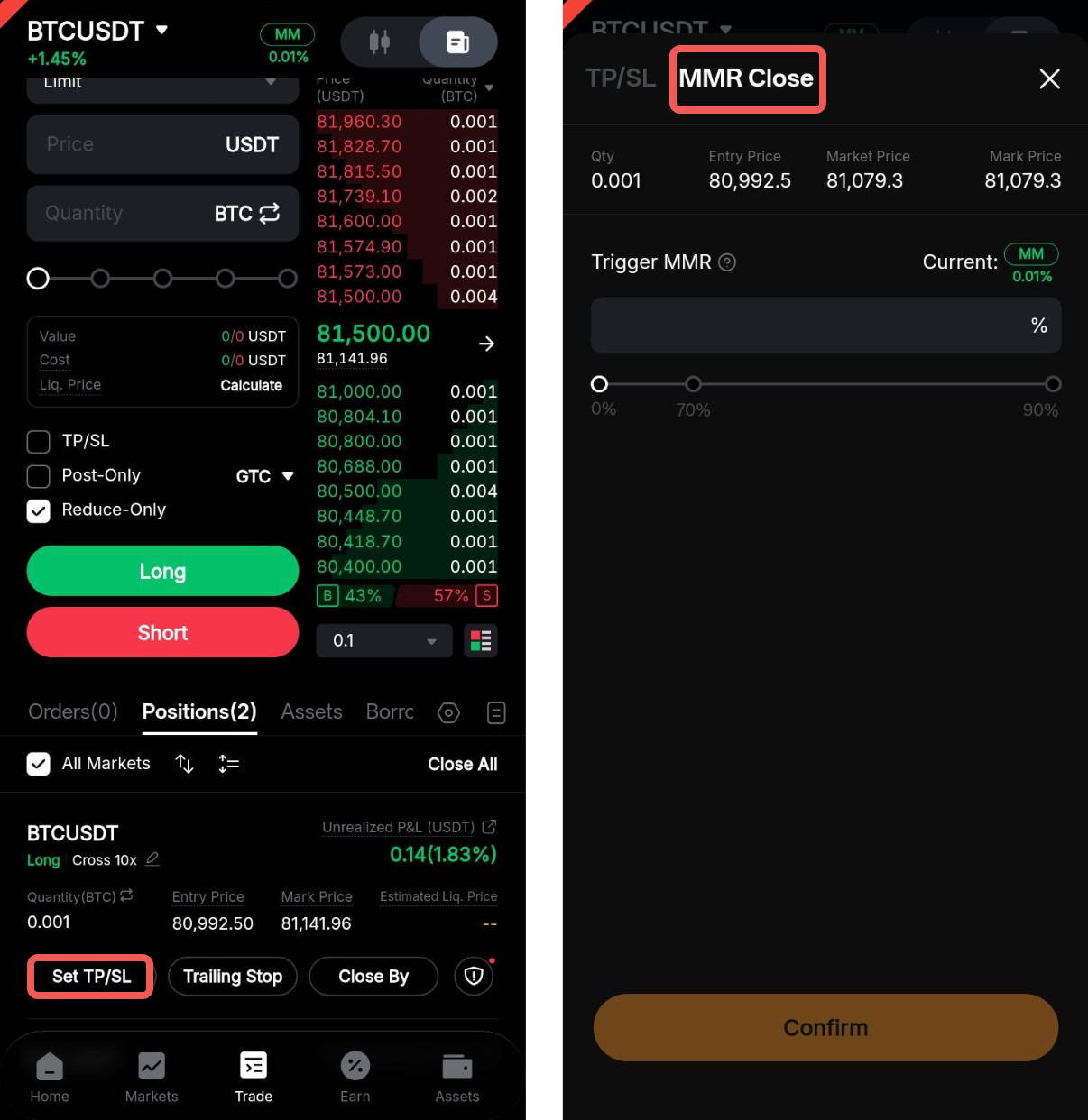
Fechamento MMR
O Fechamento de Razão de Margem de Manutenção (MMR) coloca automaticamente uma ordem de mercado para fechar completamente a posição selecionada assim que a razão de margem de manutenção da sua conta atingir o nível de disparo pré-definido. Para mais informações, consulte o guia aqui.
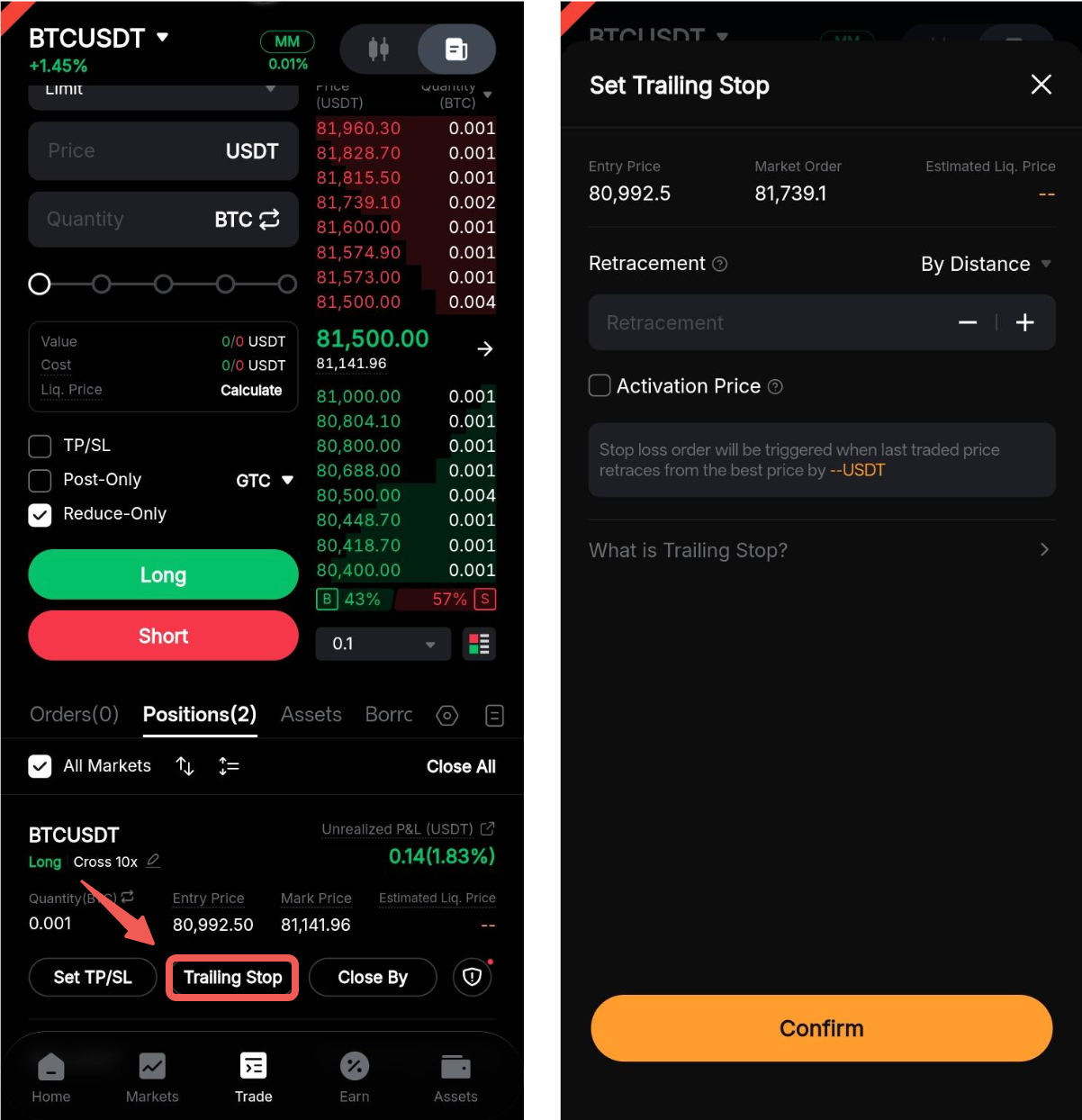
Trailing Stop
Uma ordem de Trailing Stop ajusta dinamicamente o preço de stop de acordo com os movimentos do mercado, ajudando a proteger lucros enquanto limita o potencial de risco negativo. Para mais detalhes, consulte o guia aqui.
Notas importantes:
- Todos os métodos de fechamento imediato (como Fechamento Rápido, Fechamento de Mercado, e Fechar Tudo) são executados ao preço atual de mercado e podem estar sujeitos a slippage.
- Se o tamanho da sua posição exceder a quantidade máxima de ordem do símbolo, o sistema dividirá a ordem de fechamento em várias ordens menores, com um atraso de 100ms entre cada envio.
- Exemplo:
Para uma posição de 600 BTC no BTCUSDC, onde a quantidade máxima de ordem é 200 BTC, o sistema dividirá a ordem de fechamento em três ordens separadas de 200 BTC. Após o envio da primeira ordem, a segunda ordem será colocada 100ms depois, seguida pela terceira ordem outros 100ms mais tarde.
- Ferramentas avançadas de ordem também são suportadas para o fechamento de posição. Para evitar a abertura não intencional de uma nova posição, assegure-se de que Apenas-Reduzir esteja habilitado. Para mais detalhes sobre ferramentas avançadas de ordem, consulte os seguintes guias:
- Ordem Limite de Perseguição
- Ordem TWAP (Preço Médio Ponderado pelo Tempo)
- Ordem Iceberg
- Ordem Escalonada