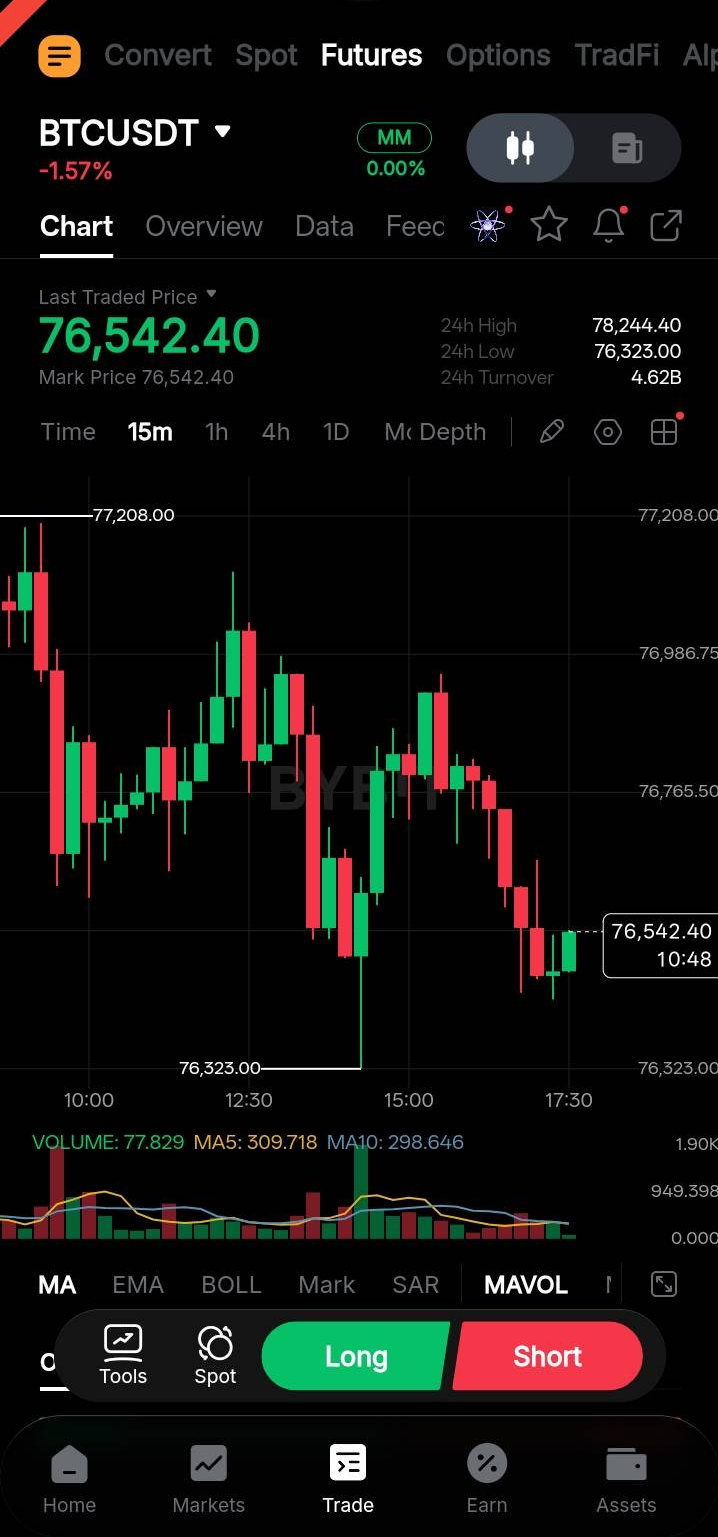
Aqui está uma visão geral dos recursos disponíveis na página de negociação de contratos perpetual e de vencimento da Bybit.
Aba de Posições
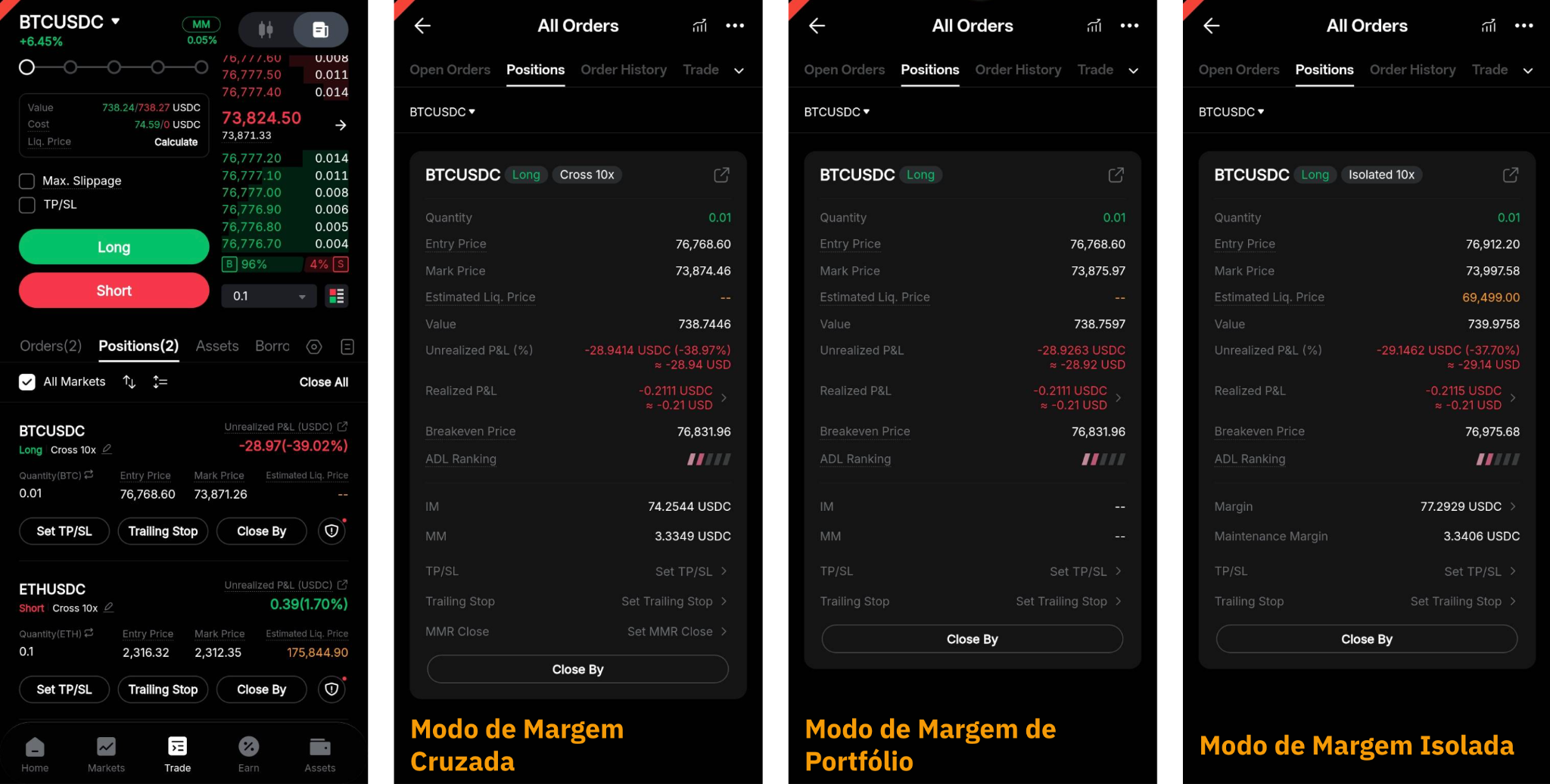
Os usuários podem ver informações básicas de posição do respectivo contrato na aba de Posições. Para ver mais detalhes, vá à página Todos as Ordens tocando na posição de contrato relevante.
Índice | Definição |
Aba de Posições | |
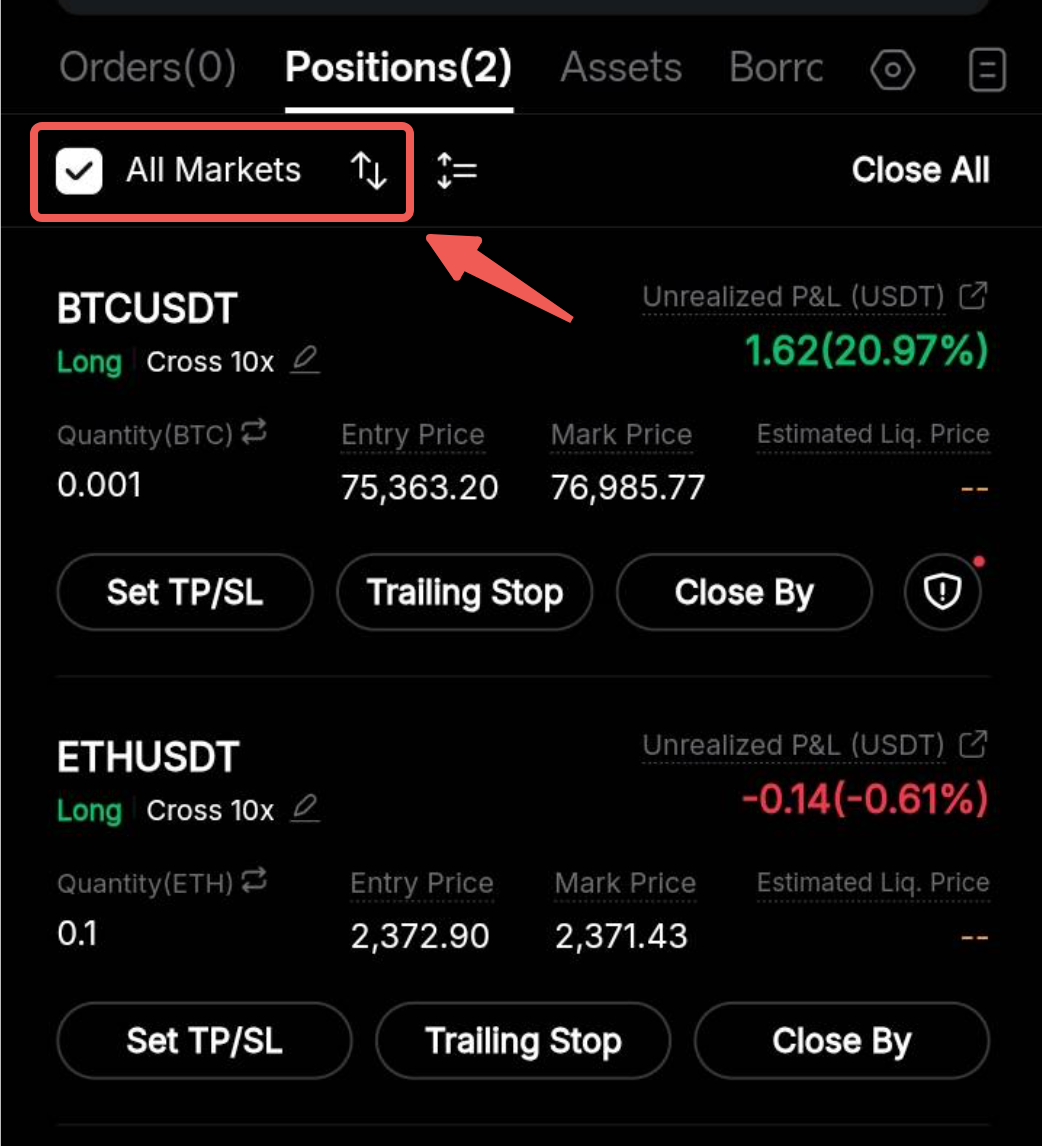
Contratos | Isso mostra o par de negociação da posição que você está atualmente segurando. Você também verá o modo de margem e a alavancagem usada para cada posição. Se você estiver segurando mais de uma posição através de diferentes pares de negociação, você pode marcar a caixa Todos os Mercados localizada abaixo da aba para ver as diferentes posições de uma só vez. Você também pode tocar no ícone Ordenar para organizar os contratos por Ordem Alfabética (A a Z), Valor (Alto para Baixo), e Lucro e Perda Não Realizados (Alto para Baixo). Para reverter todas as alterações, simplesmente selecione a opção Padrão.
Leia mais: |
Quantidade | Isto mostra o tamanho da sua posição. Um número verde indica uma posição longa enquanto um número vermelho indica uma posição curta. Para contratos inversos, a quantidade é cotada em USD, enquanto para contratos USDT, a quantidade é cotada na criptomoeda subjacente. |
Valor | Isto refere-se ao valor da posição, que é calculado da seguinte forma: Contrato inverso: Valor da Posição = Quantidade do Contrato Preço de Marcação Contrato USDT ou USDC: Valor da Posição = Quantidade do Contrato × Preço de Marcação |
Preço de Entrada | Isso se refere ao preço médio de entrada da posição. Para mais informações sobre como calcular o preço médio de entrada, por favor, consulte Média de Entrada de Preços (Contratos Perpetual e de Expiração). |
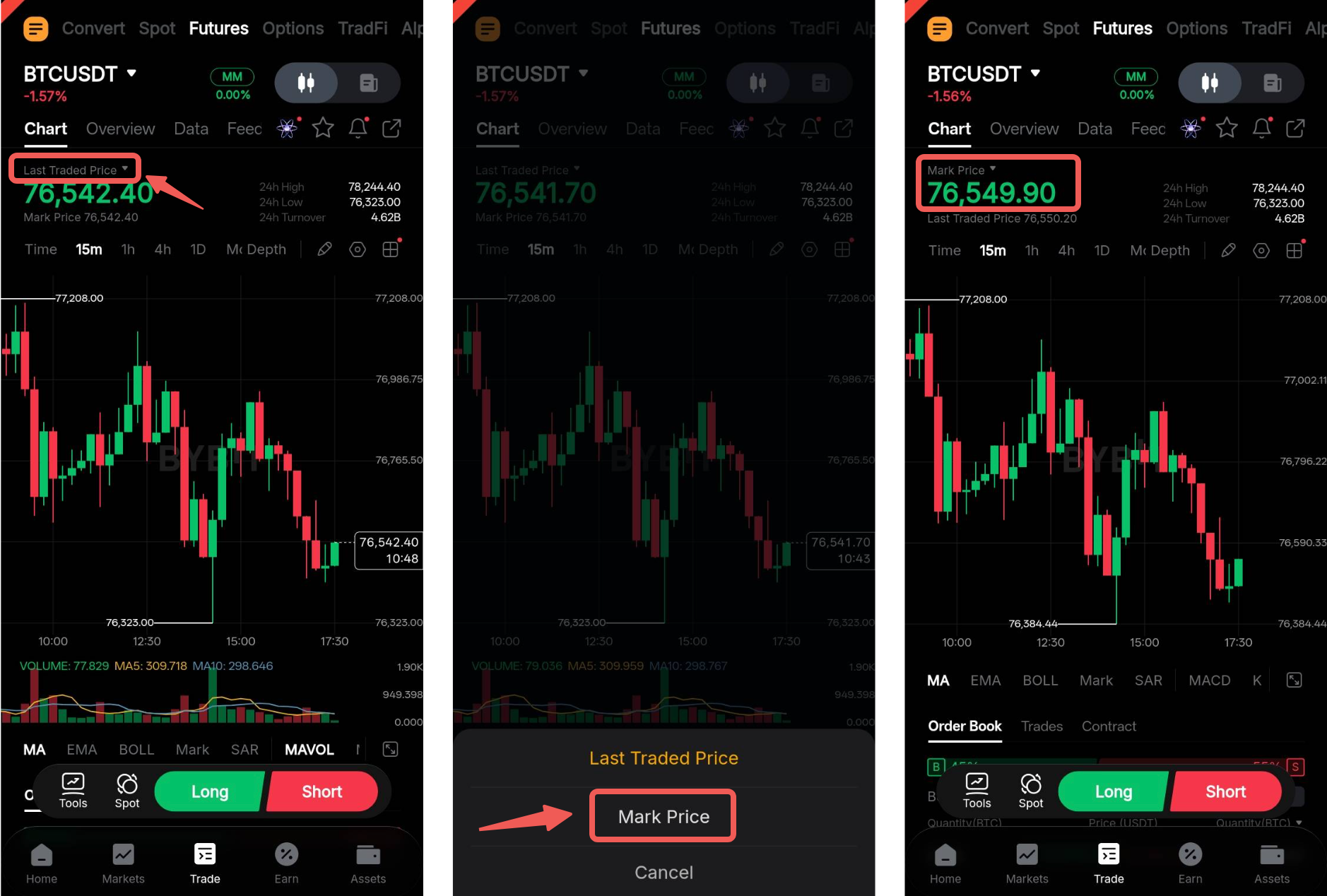
Preço de Marcação | Isso mostra o Preço de Marcação atual do respectivo par de negociação. Para o modo de margem Cruzada e de Portfólio, embora a liquidação seja identificada através da Taxa de Margem de Manutenção (MMR%), o Preço de Marcação é um dos fatores que influenciam a Taxa de MM. Você pode verificar o Preço de Marcação atual no preço laranja sinalizado no livro de ordens ou consultar o Preço de Marcação no gráfico de negociação tocando no Último Preço Negociado e selecionando Preço de Marcação.
Leia Mais: |
Est. Preço de Liquidação | Para usuários de margem cruzada e de portfólio, note que a exibição do preço de liquidação estimado é apenas para referência e a liquidação é acionada quando o MMR% atinge 100%. Se você não ver nenhum preço de liquidação exibido (--), significa que a posição tem baixo risco de liquidação. Leia Mais |
Margem (em modo de Margem Isolada) | MI (Margem Inicial) mostra a margem mínima necessária para abrir uma posição. A alavancagem usada pelos traders afeta diretamente a Margem Inicial: quanto menor a alavancagem, maior a Margem Inicial requerida. Sob o modo de Margem Isolada, os traders podem ajustar sua Margem Inicial para modificar seu Preço de Liquidação e proteger melhor suas posições. Sob o modo de Margem Cruzada ou Margem de Portfólio, os traders usam todos os saldos disponíveis da moeda de liquidação ou moeda de garantia (para UTA) para evitar a liquidação. Leia Mais: |
IM (nos modos de Margem Cruzada e Margem de Portfólio) | |
Reabastecimento Automático de Margem | O Reabastecimento Automático de Margem (AMR) está disponível apenas para Contratos Perpetual de USDT sob o Modo de Margem Isolada. AMR é uma função que permite aos traders adicionar automaticamente margem a posições abertas existentes para evitar a liquidação. Uma vez que o AMR está ativado, toda vez que seu nível de margem estiver prestes a atingir o nível de Margem de Manutenção, a Bybit irá reabastecer a margem do seu saldo disponível. Da mesma forma, a margem máxima que será acrescentada é 100% do valor da posição. Consulte Reabastecimento Automático de Margem para mais detalhes. |
MM | MM (Margem de Manutenção) é o valor mínimo exigido para manter uma posição. No Modo de Margem Isolada e Margem Cruzada, o MM aumentará ou diminuirá de acordo com o limite de risco selecionado pelo trader. Por padrão, todos os limites de risco começam no nível mais baixo de margem de manutenção dentro de cada tabela de limite de risco do par de negociação. No Modo de Margem de Portfólio, o MM será impactado por componentes de contingência. Leia Mais: |
P&L Não Realizado (%) | O P&L Não Realizado mostra o lucro ou prejuízo não realizado em tempo real da posição aberta. Por padrão, o P&L não realizado na aba da posição é calculado com base no último preço negociado e não inclui nenhuma taxa de financiamento ou negociação. No entanto, quando você move o cursor para o P&L não realizado, ele mostrará os cálculos com base no Preço de Marcação, para que os traders possam estimar melhor as perdas e evitar a liquidação. No entanto, a liquidação real após os traders fecharem sua posição usa o P&L não realizado calculado com base no Último Preço Negociado. Os colchetes mostram o Retorno sobre o Investimento (ROI) da posição na sua forma percentual (P&L Não Realizado %). Semelhante ao P&L Não Realizado, a figura mostra alterações dependendo do movimento do Último Preço Negociado ou Preço de Marcação. Leia Mais: |
P&L Realizado | P&L Realizado refere-se ao total real de P&L que um trader ganhou/perdeu. Consiste no total de P&L das suas ordens (calculado usando a fórmula do P&L não realizado), nas taxas totais de negociação pagas/recebidas e nas taxas totais de financiamento pagas/recebidas. Por favor, consulte estes guias para os cálculos de P&L Realizado: |
TP/SL | Os traders podem definir suas ordens de take profit (TP) e stop loss (SL) na aba de posições. Para aprender como definir um TP/SL, por favor, consulte aqui. Esteja ciente de que, sob o modo de Margem Cruzada ou de Portfólio, a liquidação é iniciada com base no MMR%. O preço de liquidação exibido é apenas para referência e está sujeito a alterações em tempo real. É fortemente recomendado que os traders gerenciem ativamente suas posições e implementem estratégias eficazes de gerenciamento de risco de acordo. Leia Mais: |
Trailing Stop | Um Trailing Stop permitirá que uma ordem de stop siga o último preço negociado com base em uma distância e direção pré-definidas, e se moverá automaticamente para garantir o lucro ou stop loss. Para saber como definir um Trailing Stop, consulte Ordens de Trailing Stop. |
Fechamento MMR | O Fechamento MMR permite que os comerciantes configurem uma ordem de fechamento à mercado com base na MMR (Taxa de Margem de Manutenção). Uma vez que a MMR de acionamento definida é alcançada, uma ordem de mercado será acionada para fechar toda a posição. Para aprender mais sobre a ordem de Fechamento MMR, consulte este artigo: Ordem de Fechamento de Taxa de Margem de Manutenção (MMR). |
Reverter Posição | Ao clicar em Reverter, sua posição atual será fechada e uma posição na direção oposta com a mesma quantidade e símbolos será aberta imediatamente, permitindo que você responda rapidamente às mudanças de tendência no mercado com um clique. Por favor, note que se você já tiver posições em direções opostas para o mesmo par de negociação, fechar uma posição via a ação Reverter irá adicionar a nova posição à posição já existente na mesma direção. Você pode encontrar mais detalhes sobre esta função de Negociação Rápida nesta página. |
Perp Protect | Indicado por um ícone de Escudo, o Perp Protect é uma ferramenta de gestão de riscos disponível para mercados selecionados na negociação de contratos Perpetual tanto para posições longas quanto curtas. Funciona adquirindo um contrato de Opções baseado em recomendações inteligentes, proporcionando uma camada adicional de proteção contra riscos potenciais em posições de contratos Perpetual. Para mais informações sobre o Perp Protect, visite aqui. |
ADL | Isto mostra a classificação ADL da sua posição na fila. No caso de ADL (auto-desalavancagem), as posições com a maior classificação no sistema são selecionadas para desalavancar primeiro. A classificação de auto-desalavancagem é derivada em ordem do maior lucro e uso efetivo de alavancagem. Para aprender mais sobre ADL, por favor visite aqui. |
Fechar Por | Os traders podem escolher fechar por ordem de mercado ou ordem limitada. Quando a ordem é executada, a posição será fechada. Por favor, entenda os diferentes tipos de ordens disponíveis na Bybit antes de começar a negociar. |
Todos os Mercados & Fechar Tudo | A opção Todos os Mercados permite que você veja todas as posições mantidas em todos os diferentes pares de negociação de uma só vez. O botão Fechar Tudo é uma funcionalidade para traders fecharem todas as posições abertas (todos os pares de negociação) em um clique. As posições serão fechadas ao melhor preço de mercado disponível e taxas de tomador serão cobradas. Esta opção é visível apenas se você tiver mais de uma posição. Para reduzir a probabilidade de cliques acidentais, é recomendável ativar Janelas de Confirmação. |
Outras abas | |
P&L | Esta aba mostra o P&L fechado realizado sob o respectivo par de negociação após considerar todas as taxas incorridas. O horário de negociação refere-se ao horário de fechamento da posição e segue o horário do dispositivo do trader. Apenas os últimos 400 registros são exibidos. Para mais registros, por favor visite o histórico de Todos os Pedidos . No aplicativo, você pode ir para a aba Todos os Pedidos na sua página de negociação para ver o seu registro de P&L. Leia Mais: |
Aba de Pedidos | A aba Pedidos mostra os diferentes pedidos pendentes de execução. Você poderá visualizar, modificar ou cancelar pedidos pendentes, como pedidos Limit, Condicional, TP/SL, Trailing Stop e MMR Close. Você tem as opções de mostrar Todos os Mercados ou Cancelar Todos pedidos para facilitar o gerenciamento de pedidos.
Apenas os últimos 400 registros são exibidos. Para mais registros, por favor visite o histórico de Todas as Ordens. No aplicativo, você pode ir para a aba Todas as ordens na sua página de negociação para ver seu registro de P&L. |
Histórico de Ordens e Histórico de Negociações | A aba Histórico de Ordens mostra todas as ordens colocadas em Spot, Perpetual, Expiry e Opções, incluindo ordens canceladas e executadas. A aba Histórico de Negociações mostra a ordem executada do respectivo par de negociação. O horário exibido segue o horário do dispositivo do trader. Apenas os últimos 400 registros são exibidos. Para mais registros, por favor visite o Histórico de Todos os Pedidos . No aplicativo, você pode ir até a aba de Todos os Pedidos na sua página de negociação para visualizar seu registro de P&L. Para aprender a diferença entre Pedidos e Negociações, por favor visite aqui. |
Ferramentas | Isso mostra o registro de histórico das suas ferramentas ativas e terminadas, incluindo Ordens de Limite Chase, TWAP, Ordens Iceberg e Trading por Webhook. Leia Mais: |
Configurações do Painel | |
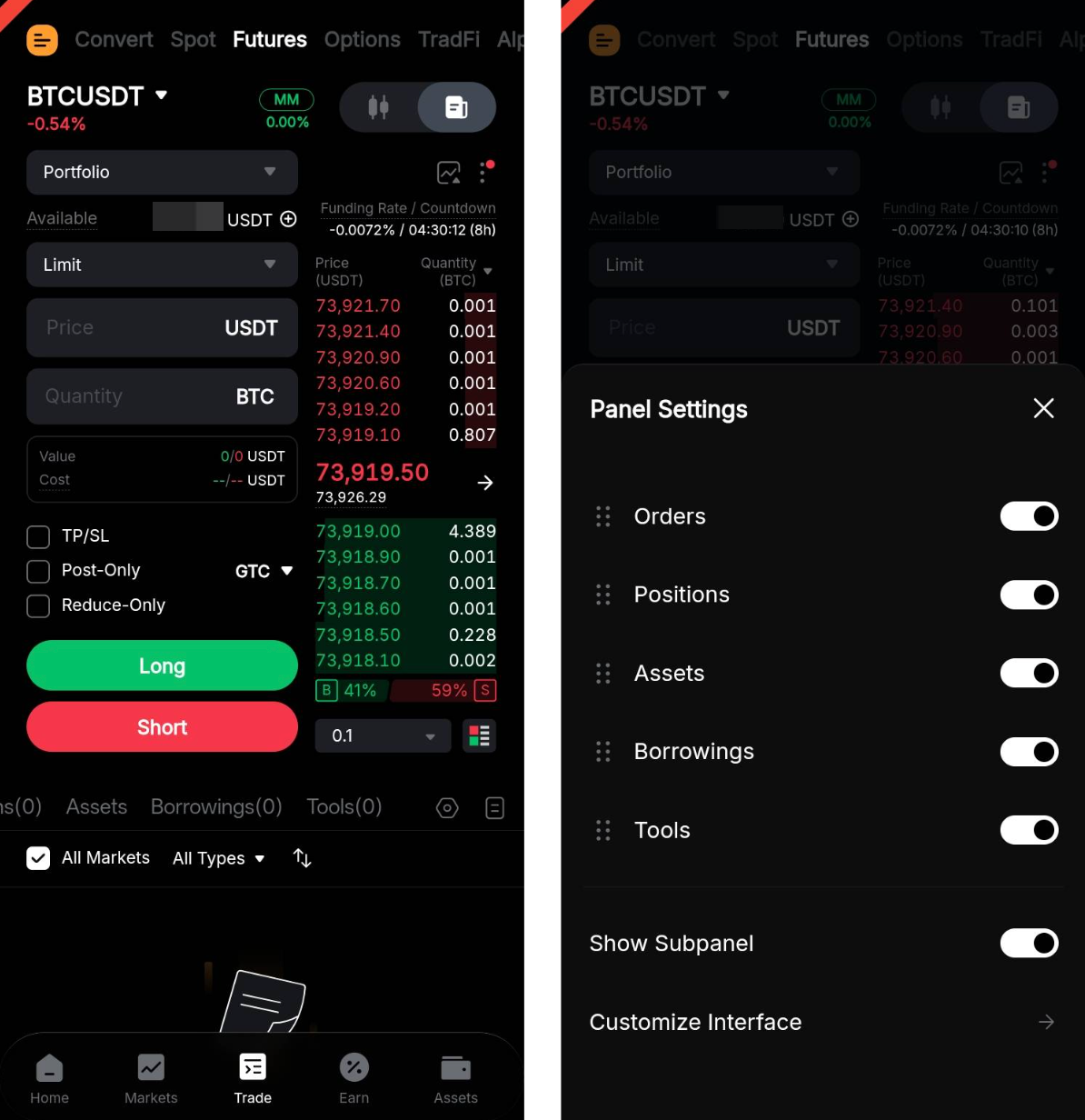
Você pode configurar como os painéis de ordem e negociação são exibidos através das Configurações do Painel. Basta tocar no ícone de Engrenagem e ajustar as configurações e parâmetros disponíveis conforme necessário. | |
Configurações do Painel | Ative e altere a sequência das abas de negociação exibidas (i.e., Ordens, Posições, Ativos, Empréstimos, e Ferramentas). |
Mostrar Subpainel | Exiba ou oculte vários subpainéis nas suas abas de negociação. Estes incluem:
|
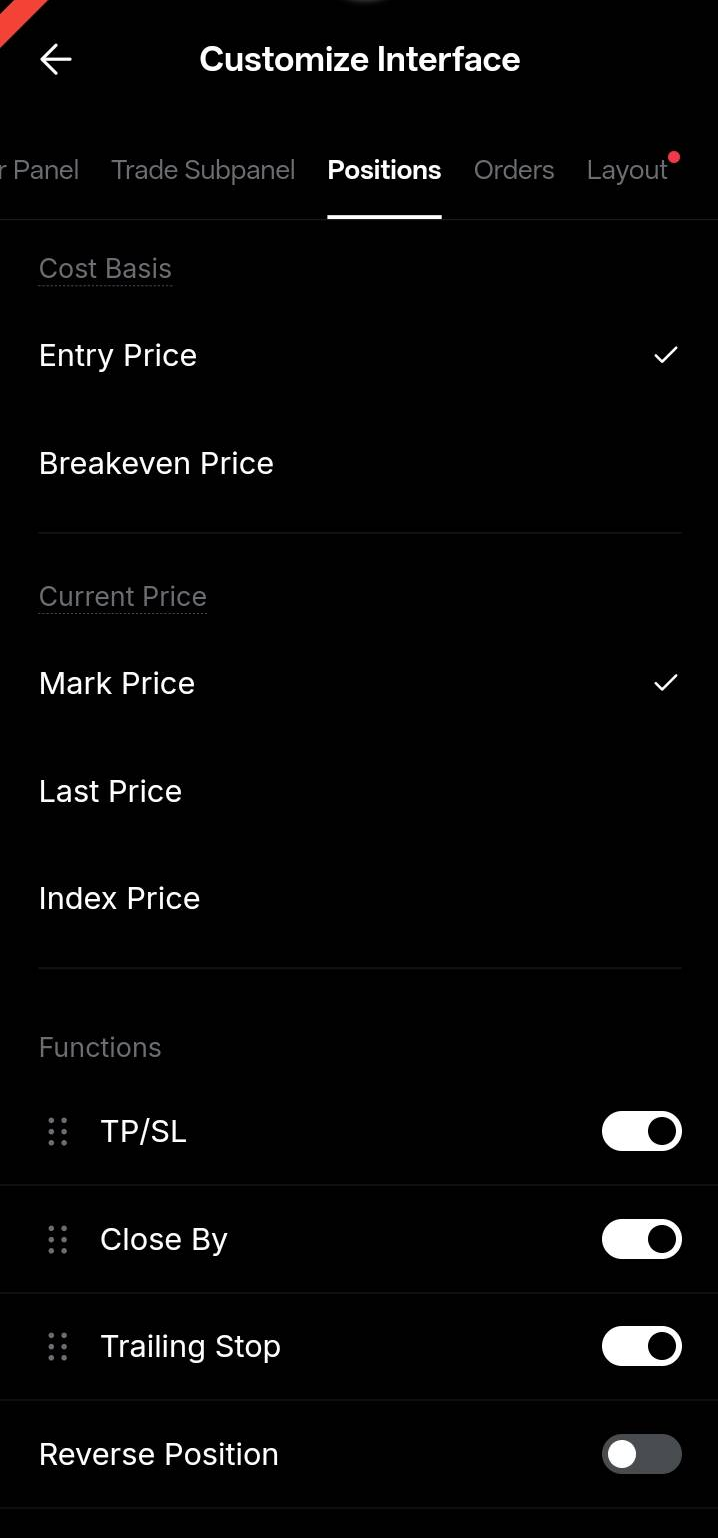
Personalizar Interface | Personalize toda a interface de negociação em todos os painéis e configurações disponíveis. Por exemplo, na seção Posições, você pode ajustar quais informações de posição e funções de negociação exibir, selecionando seus parâmetros desejados ou alternando seus recursos preferidos.
|
Detalhes do Ativo
Índice | Definição |
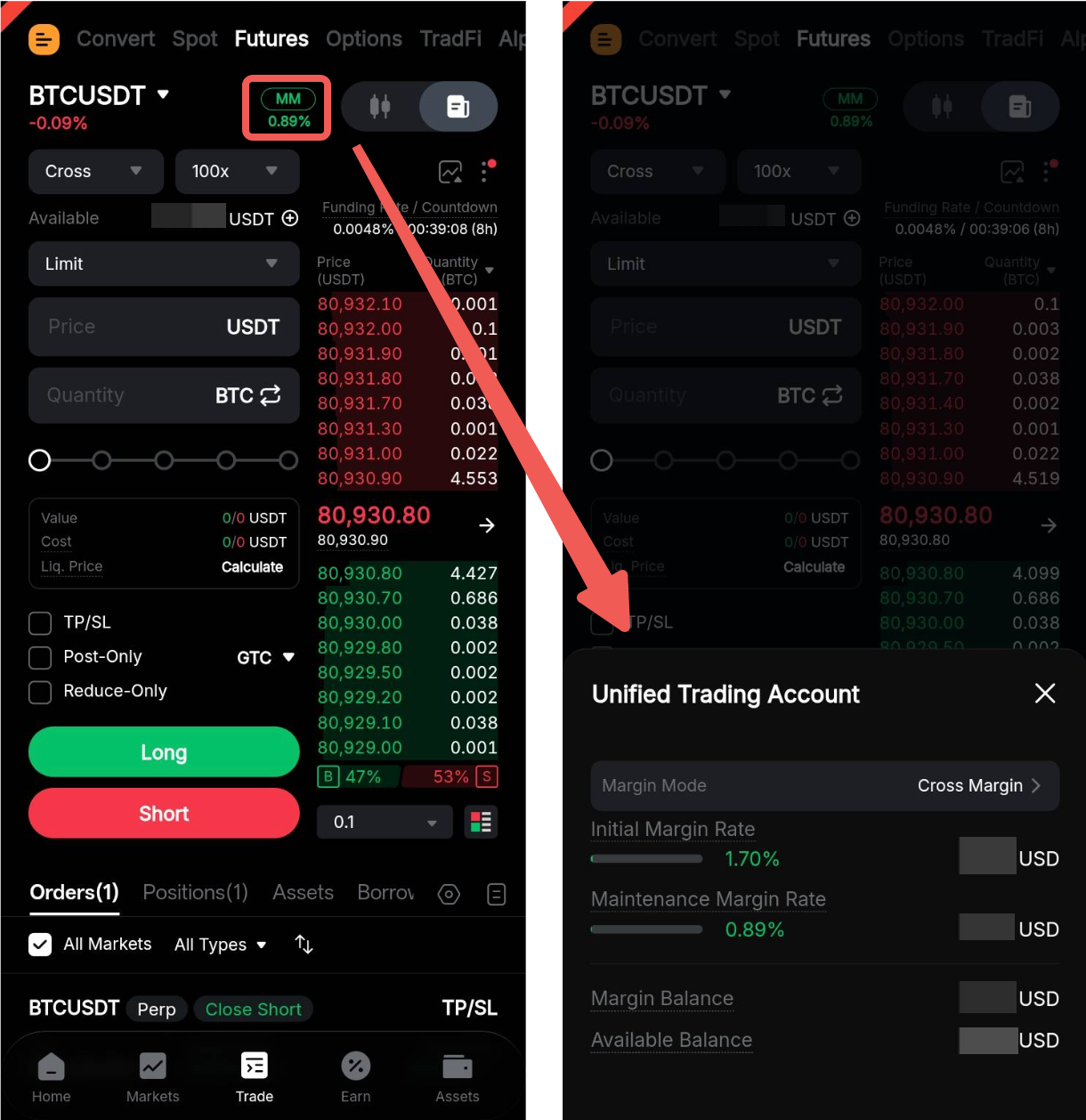
P&L | Este botão P&L leva à sua página de Análise de P&L da UTA. No aplicativo, você pode verificar sua Análise de P&L a partir da sua página de ativos da UTA. Para mais informações, consulte aqui. |
Modo de Margem | Você pode alterar o seu modo de margem UTA aqui. Existem três modos de margem disponíveis na UTA: Margem Isolada, Margem Cruzada e modo de Margem de Portfólio. Para aprender a diferença e os critérios de cada modo de margem, por favor visite aqui. |
Taxa de Margem Inicial (IMR) | Não aplicável para Modo de Margem Isolada. IM refere-se ao montante total de margem requerido por todas as ordens ativas e posições abertas tanto em Derivatives (excluindo Inverso) quanto em Spot Margin Trading, em USD. Se a Taxa de IM for ≥ 100%, significa que todo o saldo de margem foi totalmente utilizado para suas ordens ativas e posições abertas. Você não poderá mais fazer pedidos ativos que possam aumentar o tamanho da sua posição. Leia mais: |
Taxa de Margem de Manutenção (MMR) | Não aplicável para Modo de Margem Isolada. MM refere-se ao valor mínimo de margem exigido para manter posições em Derivatives (excluindo Inverse) e Margin Trading em Spot, em USD. Quando o MMR é igual ou superior a 85%, a venda forçada de ativos Spot para reembolso automático será desencadeada. Quando o MMR atinge 100% ou mais (quando seu saldo de margem é igual ou inferior à sua Margem de Manutenção), a liquidação parcial de posições de Derivatives será desencadeada até que o requisito de margem de manutenção seja novamente atendido. Leia mais: |
Margem e Saldo Disponível | Saldo de Margem refere-se ao montante total que pode ser utilizado como margem na sua conta após considerar a Relação de Valor Colateral. Saldo Disponível refere-se ao saldo de margem disponível que pode ser utilizado para trades. O saldo disponível para diferentes moedas no Spot Trading pode ser diferente devido à razão de perdas por cortes. Leia Mais: |
Zona de Ordem
Índice | Definição |
Zona de Ordem | |
Modo de Margem & Alavancagem | O modo de margem padrão é a Margem Cruzada. Os traders podem alterar seu modo de margem e o multiplicador de alavancagem antes de fazer um pedido. Alterações na alavancagem afetarão a Margem Inicial ocupada pela posição em qualquer modo de margem. No entanto, seu preço de liquidação será afetado se você alterar sua alavancagem. Para mais detalhes, consulte aqui. |
Abrir & Fechar | A Bybit oferece suporte para o modo de mão única e modo de Hedge (modo de duas vias). Atualmente, apenas os Contratos Perpetual USDT suportam o modo de Hedge. Quando o modo de mão única é selecionado, você só pode manter posições em uma direção para cada par de negociação. Quando você faz um pedido na direção oposta, ele fechará a posição aberta atual. Quando o modo de Hedge é selecionado, você verá abas de abrir e fechar quando o modo de Hedge estiver selecionado. Você pode usar a aba Abrir para fazer pedidos abertos de compra e venda. Os traders podem usar a aba Fechar para fechar posições compradas ou vendidas. Para mais informações sobre como realizar um pedido, consulte Como Começar a Negociar Futures (Contratos Perpetual e de Vencimento). |
Zona de Ordem | A zona de ordem será atualizada com base no tipo de ordem e nas informações que você inseriu. Para cada ordem de abertura, você pode ver o valor e o custo da ordem em cada direção. Para mais detalhes, por favor leia os seguintes artigos: |
Aba Ferramentas | |
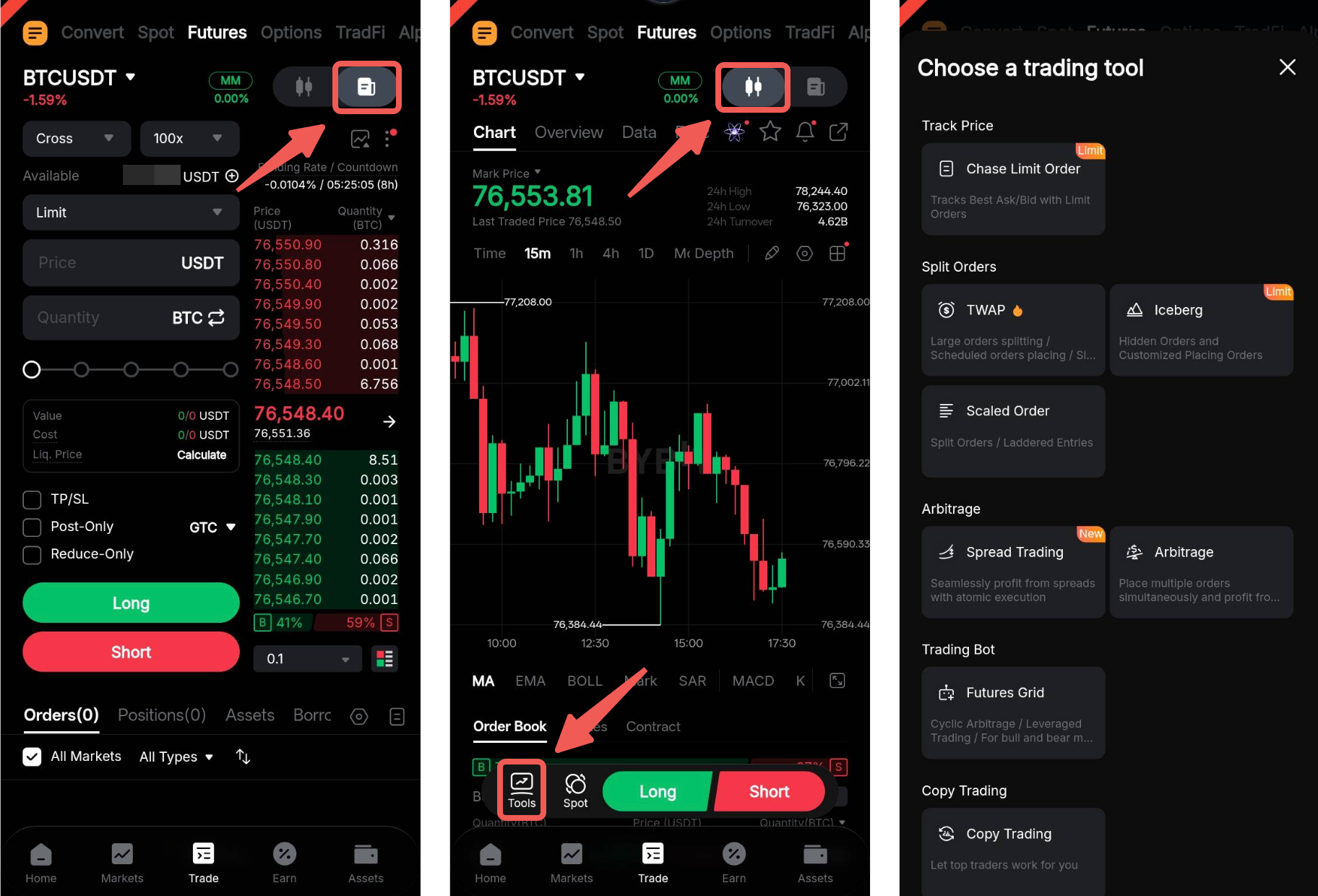
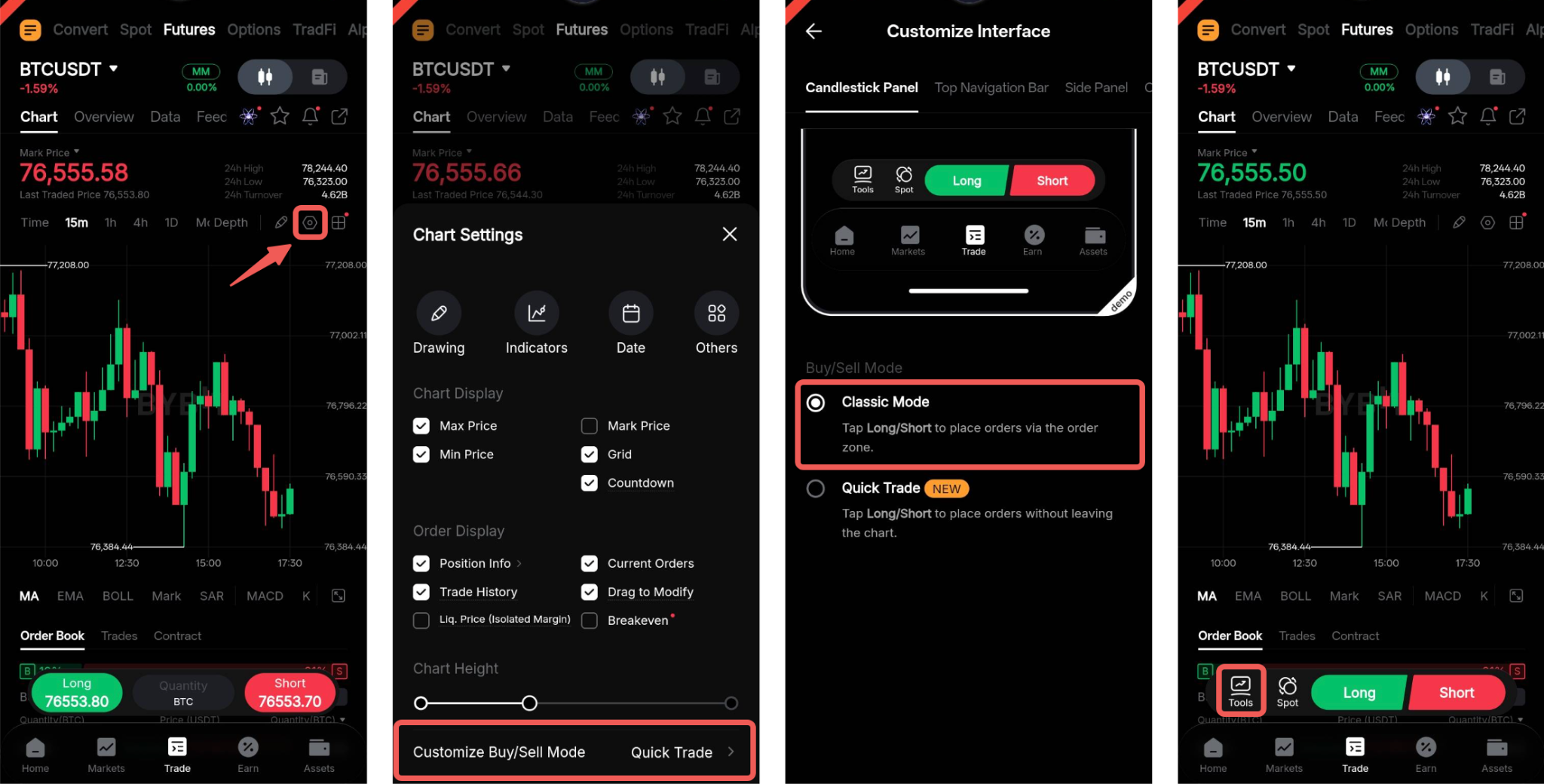
Por padrão, a aba Ferramentas é acessível apenas no Modo Clássico. Se você estiver no modo Quick Trade, navegue até o ícone Gear na aba Chart e toque em Customize Buy/Sell Mode (Quick Trade). Em seguida, sob a aba Candlestick, mude para a opção Modo Clássico. | |
Track Price and Split Orders | Use nossos tipos de ordens avançadas para fortalecer sua estratégia de negociação. Ao selecionar a ordem de sua escolha, a zona de ordem será atualizada para que você preencha os detalhes necessários da ordem. Se você tiver qualquer dúvida sobre quando e como usar os vários tipos de ordens disponíveis na Bybit, por favor consulte este guia. |
Negociação Estratégica | Desenvolva estratégias poderosas usando nossas funções Webhook Trading e Position Builder. Para mais informações sobre essas ferramentas, por favor, leia os seguintes guias: |
Copy Trading e Trading Bot | Acesse as páginas de Copy Trading e Trading Bot clicando no produto do seu interesse. Você pode encontrar mais detalhes sobre cada produto abaixo: |
Calculadora
Os traders podem usar a calculadora da Bybit para determinar o P&L estimado, Preço Alvo, Liq. Preço (somente para Contas Padrão) e Preço Médio de Entrada de suas possíveis transações. Você pode consultar Calculadora Bybit para mais detalhes.
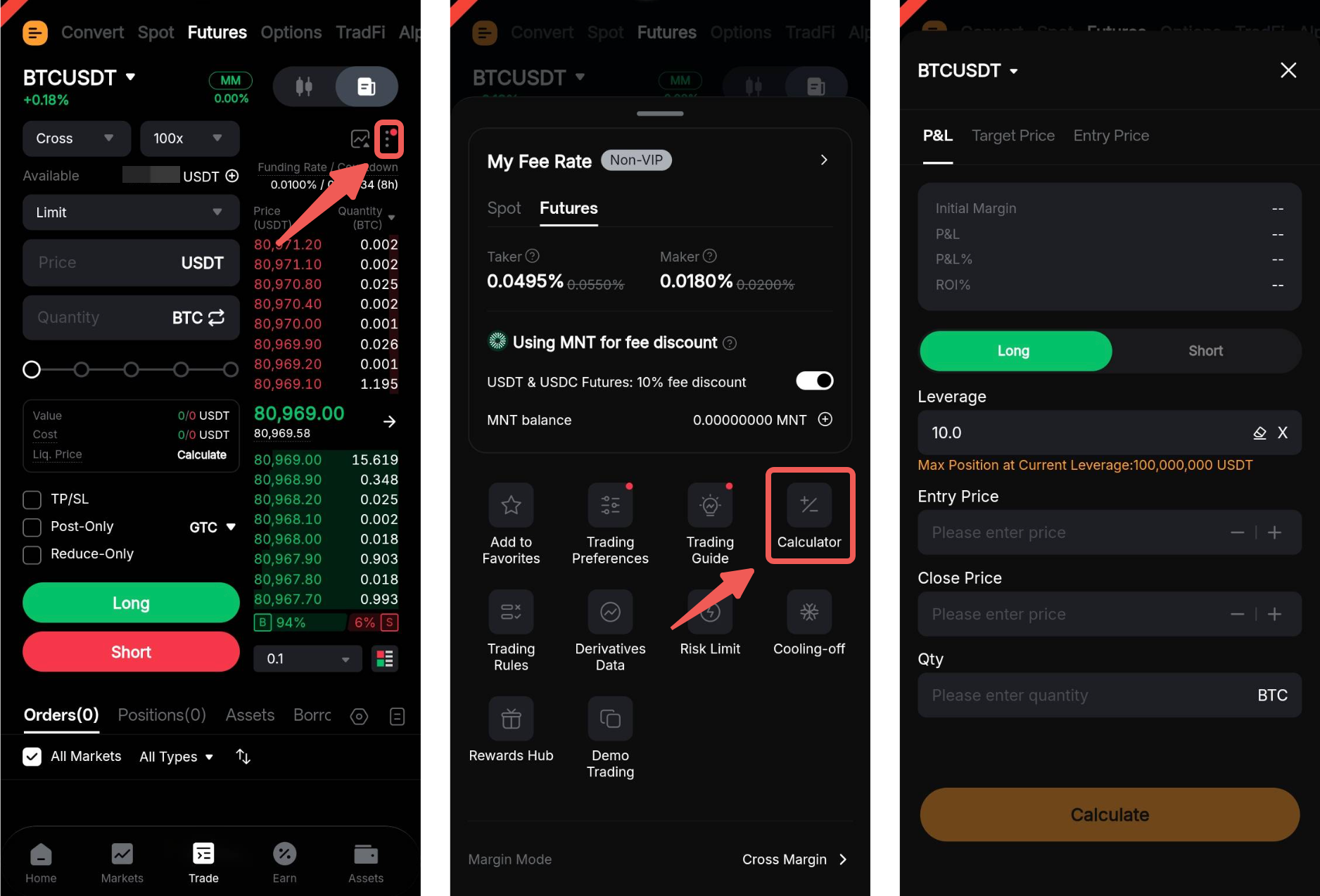
Gráfico de Negociação
Você pode consultar nosso FAQ — Gráfico de Negociação para explicação detalhada.